
Membership Updates Board
Membership Updates Board anvendes til at få et overblik over status for alle medlemskaber i medlemskabsstyrende connectorer, eksempelvis ADDS-grupper, Entra ID-grupper, SharePoint-medlemskaber, Office 365-grupper og andre. Der er desuden seks genvejsfelter til udvalgte personer og adgange.
Her vises følgende oplysninger:
-
Membership Updates viser alle medlemskaber mod eksterne systemer, der er ændret (som udgangspunkt i sidste kvartal - dette kan justeres i øverste højre hjørne).
-
Grafen Provisioning Status angiver, om medlemskabet er fuldt synkroniseret mod det eksterne system.
-
Grafen Assignment Type angiver typen af medlemskab, f.eks. Group, Office 365 Group, SharePoint, etc.
-
De tre andre grafer filtrerer visningen af medlemskaber yderligere: By Person Type, By Company og By Department.
Stamdatakort
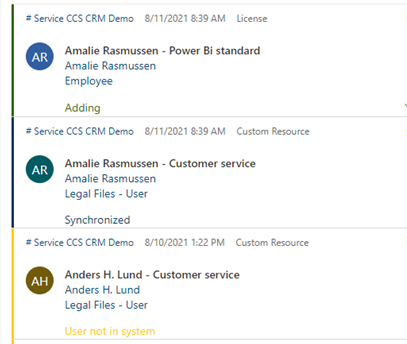
Hvert medlemskab vises med et stamdatakort, der kan foldes ud, og som viser Provisioning Status, Owner, Modified On, Assignment Type, Name, Person, Role, User Group (for grupper), Licence Assignment (for licenser), Office 365 Group (for Office 365-grupper), SharePoint Site (for SharePoint) og Shared Mailbox (for delt postkasse).
Farven i venstre side af stamdatakortet afspejler Provisioning Status.
Genvejsfelter
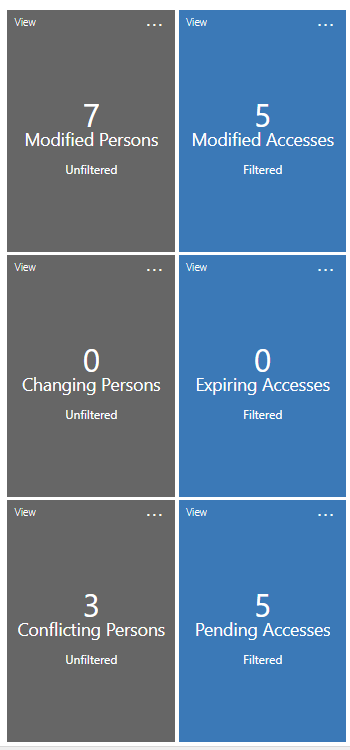
Der er seks genvejsfelter. Klik på feltet for at se en popup-liste af personer. De tre persongenvejsfelter filtreres sammen med resten af boardet. De seks felter viser følgende:
-
Modified Persons (ændret de sidste 7 dage)
-
Changing Persons (planlagt skift af person status næste 93 dage)
-
Conflicting Persons (markeret med importkonflikt)
-
Modified Accesses (adgange ændret de sidste 7 dage)
-
Expiring Accesses (adgange der udløber de næste 33 dage)
-
Pending Accesses (adgange i Approve, Implement eller Remove)
Funktionalitet på Membership Updates Board
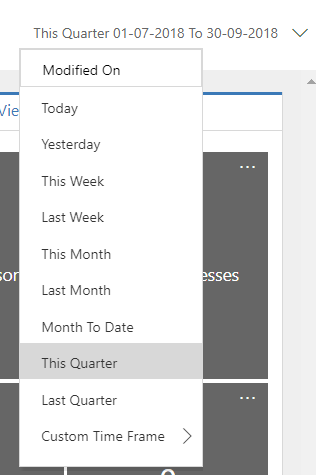
Filtrering ud fra dato: Du kan filtrere på baggrund af dato i højre hjørne af boardet.
Filtrering via Global Filter: Du kan filtrere fra andre felter via Global Filter. Tryk på "Show Global Filter" i menubjælken.
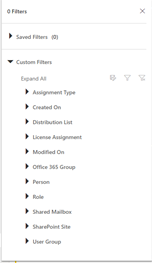
Brug Saved Filters ovenfor.
Du kan gemme hyppigt brugte filtre og finde dem igen under ”Saved Filters”.