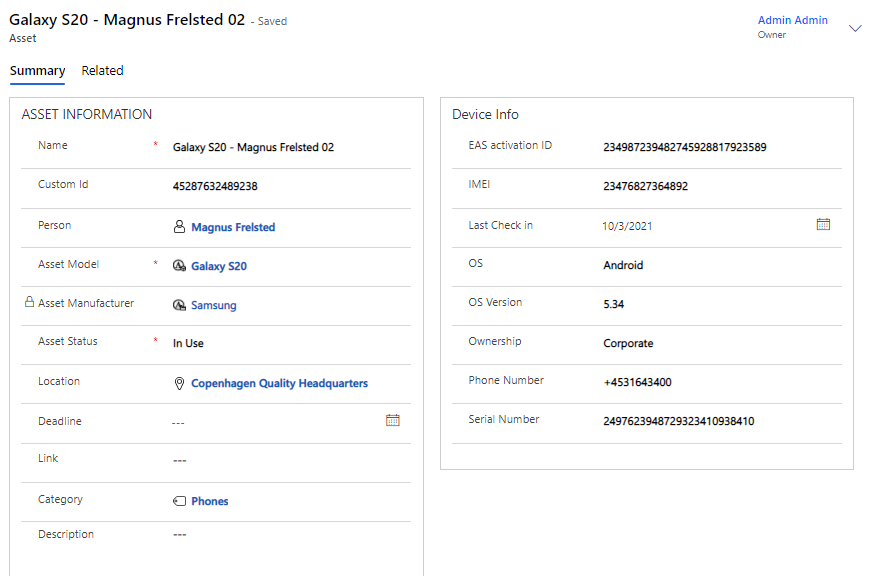
Opret ny Asset
Et Asset kan importeres via den indbyggede Microsoft Intune.connector.
| Hvis du ønsker dette, skal du tage kontakt til support for hjælp til opsætning.# |
Ved automatisk import vil mange af nedenstående data være udfyldt. Dog kan nogle felter mangle data, der vil skulle tilføjes efterfølgende.
Nedenfor er en beskrivelse af, hvordan du manuelt opretter et Asset i Compliance Suite.
| For at oprette/registrere et nyt Asset, skal du først være sikker på, at du har oprettet den tilhørende Asset Model og Asset Manufacturer. |
Opret ny Asset
Klik på "+New" i menubjælken for at oprette et nyt Asset.
Udfyld Asset Information på fanen Asset Form:
På fanebladet Asset Form kan du styre, hvilke felter der skal være hhv:
-
Valgfri,
-
Skjult,
-
Påkrævet eller
-
Skrivebeskyttet
når brugeren lægger en Asset Model på en asset. Hvis en asset har tilknyttet kilder, styrer asset modellen IKKE, hvilke felter der er valgfrie, skjulte, påkrævede eller skrivebeskyttede.
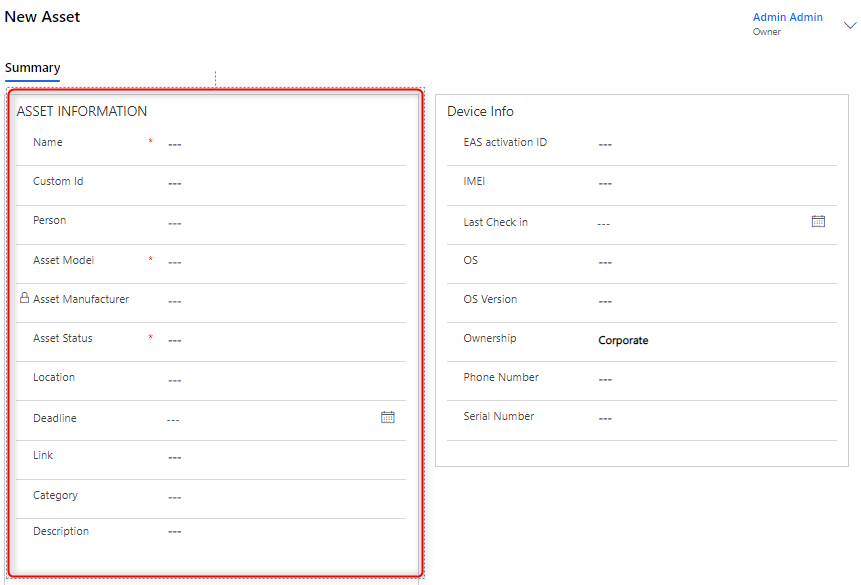
Felter, der skal udfyldes på en Asset:
| Felt (entitet) | Type | Beskrivelse |
|---|---|---|
Name |
Tekstfelt |
Navngiv Asset |
Custom ID |
Tekstfelt |
Angiv et ønsket Custom ID |
Person |
Opslagsfelt |
Vælg den person dit Asset skal knyttes til |
Asset Model |
Opslagsfelt |
Vælg hvilken model det givne Asset har. Eks. iPhone 12 Pro, 128 GB |
Asset Manufacturer |
Låst felt |
Asset Manufacture er låst til Asset Model og udfyldes automatisk, når der vælges Asset Model. |
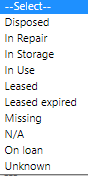
Asset Status |
Drop Down |
|
Location |
Opslagsfelt |
Vælg, hvilken Location dit Asset skal tilknyttes, |
Deadline |
Dato |
Vælg dato |
Link |
URL |
Indsæt et relevant link til Asset. Eks. til et produktblad. |
Category |
Look Up |
Angiv en kategori fra drop down for at klassificere Asset. |
Description |
Tekst |
Angiv en længere beskrivelse. |
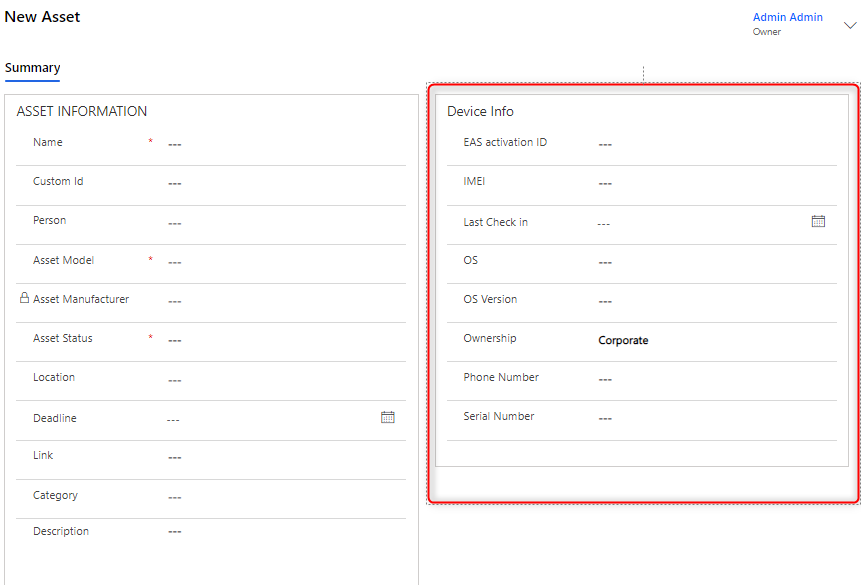
Udfyldelse af Device Info
Device Info er som udgangspunkt associeret med Microsoft Intune, og kommer derfor præudfyldt fra Intune og bliver også løbende opdateret via Asset connectoren.
Data på Device Info vil som regel kun gælde elektroniske devices.
Her er dog en kort gennemgang af entiteterne på Device Info:
| Felt (entitet) | Type | Beskrivelse | ||
|---|---|---|---|---|
EAS Activation ID |
Tekstfelt/numerisk felt |
Kan udfyldes eller opdateres via Intune. |
||
IMEI |
Numerisk |
Kan udfyldes eller opdateres via Intune. |
||
IP Address |
Tekstfelt |
Kan kun mappes fra Custom Connector.
|
||
Last Check In |
Datofelt |
Kan udfyldes eller opdateres via Intune. |
||
Last Check in By |
Tekstfelt |
Kan kun mappes fra Custom Connector.
|
||
MAC Address |
Tekstfelt |
Kan kun mappes fra Custom Connector.
|
||
OS |
Tekstfelt |
Kan udfyldes eller opdateres via Intune. |
||
OS Version |
Tekstfelt |
Kan udfyldes eller opdateres via Intune. |
||
Ownership |
Drop Down |
Vælg mellem Corporate eller Personal. |
||
Phone Number |
Numerisk felt |
Kan udfyldes eller opdateres via Intune. |
||
ICCID |
Tekstfelt |
Kan kun mappes fra Custom Connector.
|
||
Serial Number |
Numerisk felt |
Kan udfyldes eller opdateres via Intune. |
||
Warrenty Start |
Dato |
Kan tilknyttes fra Custom Connector, Intune og Lenovo Warranty. |
||
Warrenty End |
Dato |
Kan tilknyttes fra Custom Connector, Intune og Lenovo Warranty. |
||
Card Number |
Tekstfelt |
Kan ikke kortlægges |
||
Pin |
Tekstfelt |
Kan kun mappes fra Custom Connector.
|