
FrontDesk Process Definition
Med FrontDesk Process Definition kan du definere en arbejdsgang, der skal udføres i Compliance Suite, eksempelvis "Create Consultant", "Update Consultant" m.m.
En FrontDesk Process Definition består af:
-
Basic information
-
Et eller flere FrontDesk process definition steps
-
En eller flere sider
-
Siderne indeholder forskellige felter til udfyldelse eller identifikation af den aktuelle identitet der rettes
-
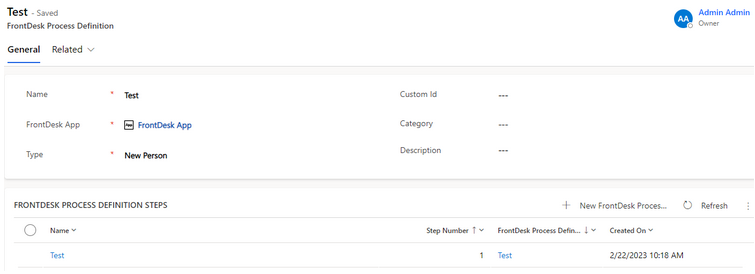
| Tab | Felt/Knap | Beskrivelse | ||||||
|---|---|---|---|---|---|---|---|---|
General |
||||||||
Name |
Navnet på processen, som vises i FrontDesk UI og bruges i administrationen. |
|||||||
FrontDesk App |
FrontDesk Appen som processen tilhører |
|||||||
Type |
Typen af workflow som processen definierer. Dette kan enten være for en New Person eller Update Person i FrontDesk. |
|||||||
FrontDesk Process Definition Steps |
Her definerer du trinene i det respektive workflow. Hvert trin er en del af processen for oprettelse eller opdatering af en person. Den kan have mange trin og det kan angives, hvem der kan udføre trinnet.
|
| Hvis der ikke er tildelt nogen roller til et Process Definition Step, vil du blive informeret om dette i visningen FrontDesk Process Definition. |
New FrontDesk Process Definition Step
For at tilføje et nyt trin, klik + New FrontDesk Process Definition Step.
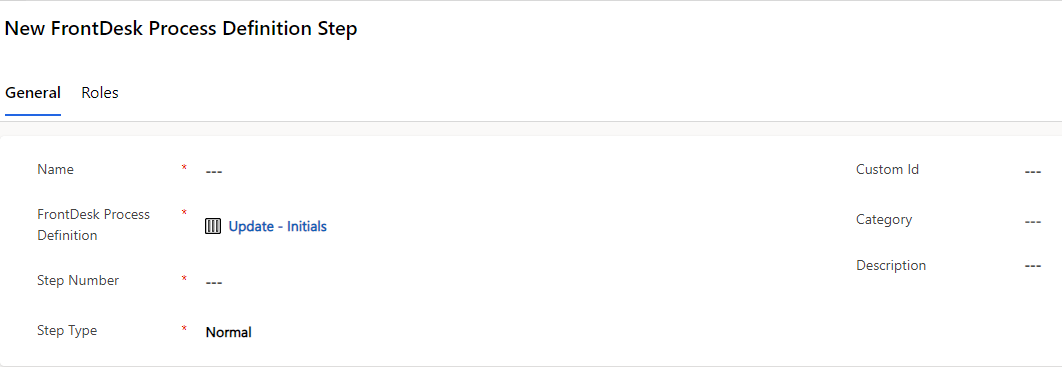
Den administrative grænseflade har to faner:
| Fane | Felt/Knap | Beskrivelse | ||
|---|---|---|---|---|
General |
Indeholder grundlæggende information om trinnet og en liste over siderne. |
|||
Name |
|
|||
Front Desk Process Definition |
Viser FrontDesk-procesdefinitionen. |
|||
Step Number |
Her definerer du, i hvilket trin denne del af arbejdsgangen skal udføres.
|
|||
Step Type |
Her kan du definere typen af trin i et workflow:
|
|||
|
||||
Role |
Step Owner |
Her kan du definere en person i Compliance Suite, der kan udføre trinnet. |
||
Add Existing Role |
Nettilknytning til en eksisterende rolle. Når det er defineret, kan kun brugere/personer, der har denne rolle tildelt, få adgang til dette trin. |
|||
| Hvis der ikke er tildelt nogen roller til et Process Definition Step, bliver den pågældende Process Definition ugyldig og vises derfor ikke i FrontDesk UI. Du vil blive informeret, hvis der ikke er tildelt nogen roller til Process Definition Step. |
FrontDesk Pages
Klik på for at tilføje en ny side + New FrontDesk Page.
I frontend af FrontDesk kan ét trin i en workflow-udførelse bestå af flere sider, indeholdende tekstfelter, afkrydsningsfelter osv.
Her definerer du en faktisk side for det trin, der vises i frontend. Siderne er listet i den rækkefølge, de vises i frontend.
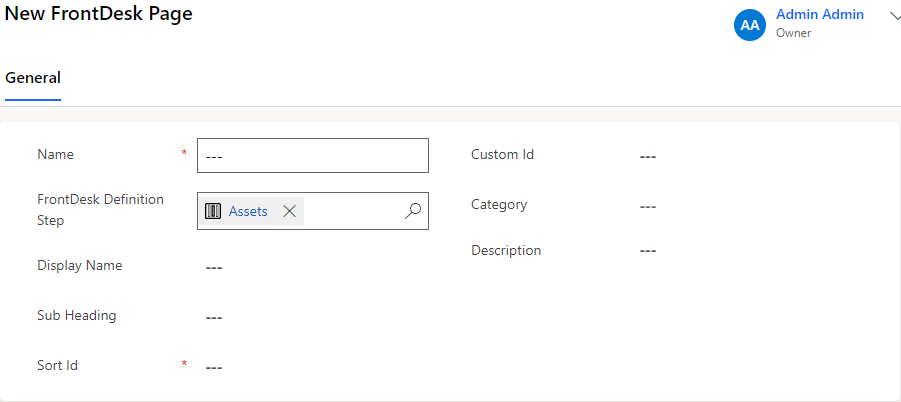
| Felt / kolonne | Description | ||
|---|---|---|---|
Name |
Navn vist i D365 og i FrontDesk hvis Display Name ikke er udfyldt. |
||
FrontDesk Definition Step |
Navn der vises i FrontDesk. Hvis dette ikke er udfyldt vises Name feltet |
||
Sub Heading |
Ikke vist |
||
Sort Id |
Rækkefølgen på visningen |
||
|
|||
FrontDesk Fields
For at tilføje ny side, klik + New FrontDesk Field.
Her definerer du et felt på sideformularen, når en FrontDesk-side gengives i FrontDesk-frontenden. Det er muligt at oprette felter for alle Compliance Suite-personegenskaber, såsom fornavn, virksomhed og ansættelsesdato.
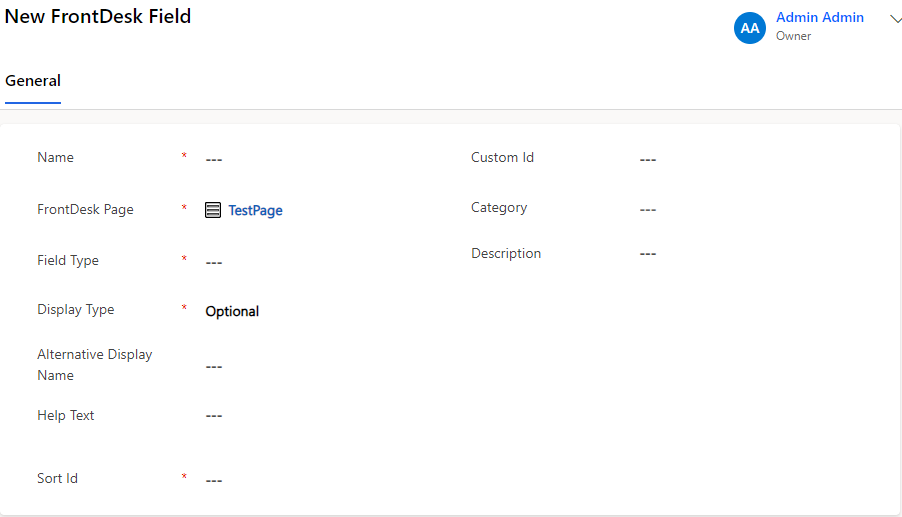
| Field | Description | ||
|---|---|---|---|
Name |
Navn på feltet vist i D365 og i FrontDesk-frontend, medmindre det alternative visningsnavn-felt bruges. |
||
FrontDesk Page |
FrontDesk-siden, som feltet vises på. |
||
Field Type |
Her kan du vælge en felttype fra rullemenuen, der angiver hvilket personfelt du skal tilknytte eller et valgfelt. Alle felter, der i øjeblikket er tilgængelige for Compliance Suite-personen, understøttes. |
||
Display Type |
Here, you can choose a field type from the drop-down menu:
|
||
Alternative Display Name |
Tekst tilføjes til et tomt felt for at informere brugeren om, hvilke oplysninger der skal tilføjes.
|
||
Help Text |
Indtastet tekst vises som værktøjstip, når du holder musemarkøren over info-ikonet ved siden af feltet. |
||
Sort Id |
Her definerer du rækkefølgen af feltet på siden. |
||
Custom Id |
Den generelle værdi der anvendes i Compliance Suite. |
||
Category |
Den generelle værdi der anvendes i Compliance Suite. |
||
Description |
Den generelle værdi der anvendes i Compliance Suite. |
||
Default value |
I dette afsnit kan du definere en standardværdi for det pågældende felt.
|