
E-Mail Maske
Über die E-Mail Maske werden die E-Mails erstellt und versendet. Der Aufruf der Maske kann über verschiedene Wege erfolgen. Entweder direkt über die Notes Kacheln, Bookmarks, einen Link. oder über das Cryptshare-Icon in der SmartIcon Leiste des Notes Clients.
Erfolgt der Aufruf über die Kachel, ein Bookmark oder einen Link, so öffnet sich für den Standarduser direkt die E-Mail Maske. Administratoren gelangen hingegen in den unter Kapitel Hauptansicht beschriebenen Bereich, von welchem aus Sie dann eine E-Mail erstellen können.
Erfolgt der Aufruf über das CS4N-Icon, gelangt man immer direkt in die E-Mail Maske.
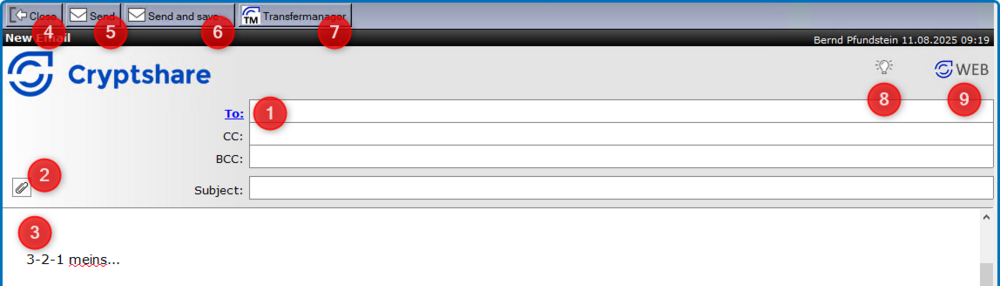
| Nr | Funktion | Kommentar |
|---|---|---|
1 |
An |
Adressauswahldialog analog Notes Adressauswahldialog |
2 |
Button: Datei anhängen |
Auswahldialog zum Anhängen von Dateien |
3 |
Signatur |
Die Signatur wird aus den Signatureinstellungen des persönlichen Mailfiles ausgelesen. |
4 |
Button: Schließen |
Schließt die geöffnete E-Mail |
5 |
Button: Senden |
Versendet die E-Mail. Im Anschluss wird der "Transfer Optionen" Dialog angezeigt für die Einstellungen der Sendeoptionen des Transfers. Dies kann je nach Agentenlaufzeit und Dateigröße mehrere Minuten dauern. |
6 |
Button: Senden und ablegen |
Versendet die E-Mail. Zudem kann die E-Mail im pers. Mailfile mit oder ohne Dateianhänge abgelegt werden (ist konfigurationsabhängig). |
7 |
Transfermanager |
Der Transfermanager Dialog wird aufgerufen mit allen aktuellen und alten Transfers des aktuellen Anwenders. |
8 |
Wünsche melden |
Es können Verbesserungsvorschläge / Anregungen an die Firma Pointsharp GmbH gemeldet werden. |
9 |
WEB |
Link auf das Cryptshare WEB Frontend (ist konfigurationsabhängig). |
]