Smart-Icon Roll Out per E-Mail
Installation
-
Sie können per E-Mail an den von Ihnen definierten Anwenderkreis einen Datenbanklink versenden, der auf die CS4N Anwendung verweist.
-
Es besteht zudem die Möglichkeit, dem Anwenderkreis eine E-Mail mit einem Aktionsbutton mit zusenden, der die Installationsroutine für das zu installierende Smart-Icon beinhaltet. Das Smart-Icon kann in der "Cryptshare for Notes", "Universal" oder der „Bearbeiten“ Icon-Leiste des Notes Clients installiert werden.
Installation CS4N Smart-Icons
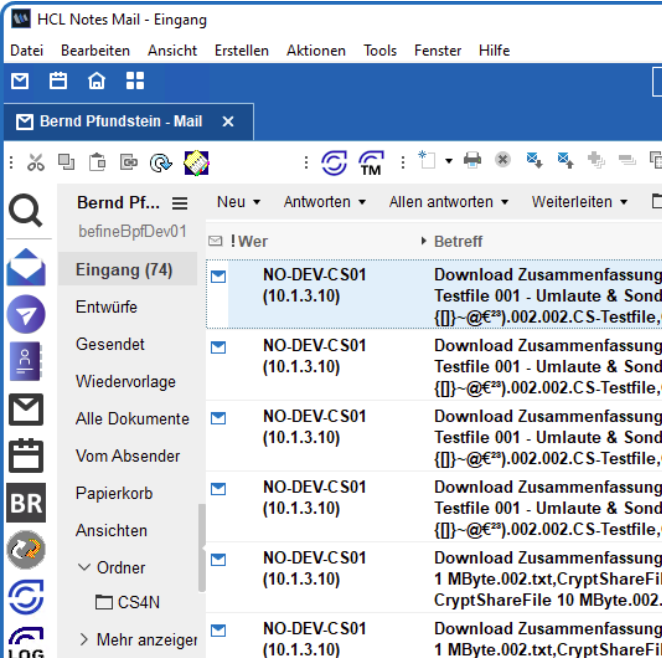
Im Reiter "Notes Client Integration → Smart Icon Integration" wird durch Klick auf den Button "Installations E-Mail erstellen" eine E-Mail erstellt, die Sie an ihre Anwender senden können. Durch die Auswahl "Cryptshare for Notes Smart-Icon" oder "nur Cryptshare for Notes INI Einträge" wählen Sie aus, welche Aktion beim Senden der E-Mail mit dem Button "Installations E-Mail erstellen" ausgeführt werden soll. Der Anwender kann durch Klick auf den in der E-Mail enthaltenen Button das CS4N Smart-Icons
(  Cryptshare- und Transfer Manager Icon) inklusive der benötigten INI-Einträge in der laut CS4N-Konfiguration eingestellten Smart-Icon Leiste installiert. Sie können vor dem Senden der E-Mail die Beschriftung des Buttons sowie des E-Mail Textes individuell nach ihren Wünschen anpassen.
Deinstallation CS4N Smart-Icon
Im Reiter "Notes Client Integration → Smart Icon Integration" wird durch Klick auf einer der beiden Buttons "Deinstallations E-Mail erstellen" eine E-Mail erstellt, die Sie an ihre Anwender versenden können. Wählen Sie zuvor noch die gewünschte Aktion aus: "inkl. Cryptshare for Notes INI Einträge" oder "ohne Cryptshare for Notes INI Einträge". Durch Klick auf den in der E-Mail enthaltenen Button wird vom Anwender in seinem Notes-Client das CS4N Smart-Icons deinstalliert. Sie können die E-Mail sowie der Text des Buttons individuell nach ihren Wünschen vor dem Senden der E-Mail anpassen.
Notes INI Einträge
Die Installationsroutine für das CS4N Smart-Icon fügt in der Notes-INI Datei des Notes-Clients die folgenden drei Einträge hinzu:
| INI entries | Kommentar | Example |
|---|---|---|
CS4N_Server |
Domino Server |
CS4N_Server=serverDom01/befine/DE |
CS4N_App |
Anwendungspfad |
CS4N_App=Cryptshare\cryptshare.nsf |
CS4N_ContentLanguage |
Spracheinstellung wird automatisch von der CS4N&D Anwendung gesetzt. Wenn keine konfigurierte Spracheinstellung passend zur Notes Clientsprache gefunden werden konnte, wird Englisch als Defaultsprache verwendet. |
CS4N_ContentLanguage=DE |
Da nicht davon auszugehen ist, dass die „Cryptshare for Notes“, „Universal“ bzw. die „Bearbeiten“– Icon-Leiste immer im Notes Client angezeigt wird, muss dem Anwender evtl. eine Hilfestellung in der E-Mail mitgegeben werden, wie er die gewünschte Icon-Leiste aktivieren kann (evtl. per Desktop Settings (Policy Einstellung) die Icon Leiste einblenden).
|
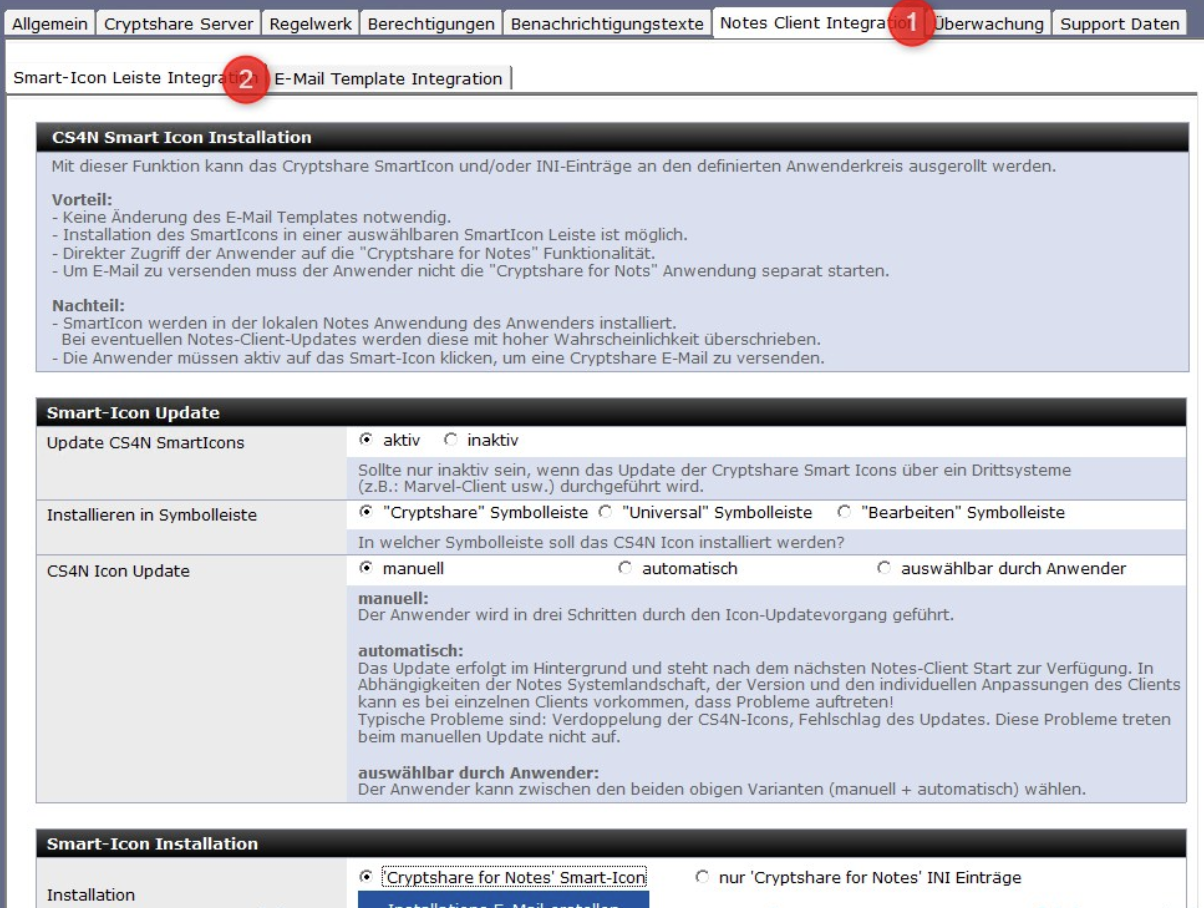
Das beim Anwender installierte CS4N&D Icon beinhaltet eine Versionsprüfung. Hierdurch wird gewährleistet, dass die ausgerollten CS4N&D Icons immer auf dem aktuellen Versionsstand sind und keinerlei administrative Tätigkeiten zur Aktualisierung durchgeführt werden müssen. |