
Sub-Register "E-Mail Template erstellen"
Im nachfolgenden Dialog werden alle notwendigen Informationen eingetragen, um in ihr bestehendes E-Mail Template die CS4N&D Integration eizufügen.
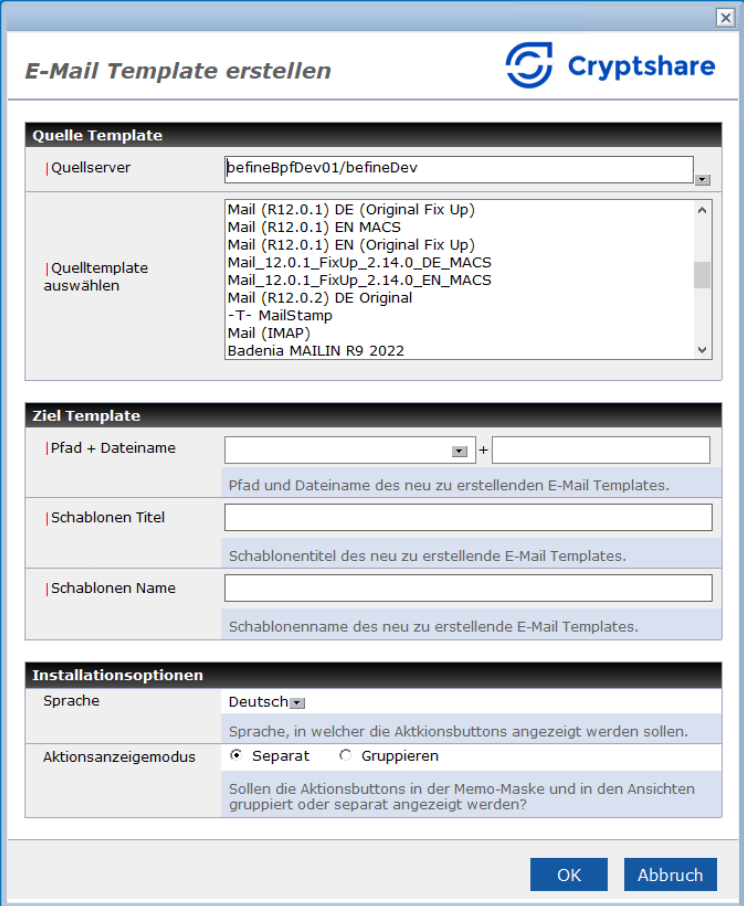
Bereich: Quelle Template
| Label | Kommentar |
|---|---|
Quellserver |
Hier wird der Domino-Server eingetragen, auf welchem die E-Mail Templates liegen. |
Quelltemplate auswählen |
Hier wird das E-Mail Template ausgewählt, das angepasst werden soll. |
Bereich: Ziel Template
| Label | Kommentar |
|---|---|
Pfad + Dateiname |
Hier wird der Pfad und Templatedateiname eingetragen, unter welchem das neu zu erstellende Template abgespeichert werden soll. |
Schablonen Titel |
Hier wird der neue E-Mail Template Schablonen Titel eingetragen. |
Schablonen Name |
Hier wird der neue E-Mail Template Schablonen Name eingetragen. |
Bereich: Installationsoption
| Label | Kommentar |
|---|---|
Sprache |
Für welche Sprache soll die Templateintegration durchgeführt werden? |
Aktionsanzeigemodus |
Hier können Sie einstellen, wie in den Ansichten und den Mail Masken die CS4N&D Aktionsbuttons angezeigt werden sollen. Es stehen die zwei folgenden Optionen zur Auswahl: Separat Siehe Punkt 1. Die Aktionsbuttons 'Mit Cryptshare senden ' und 'Cryptshare Transfermanager' werden separat angezeigt. Gruppiert Siehe Punkt 2. Die Aktionsbuttons 'Mit Cryptshare senden ' und 'Cryptshare Transfermanager' werden gruppiert angezeigt. 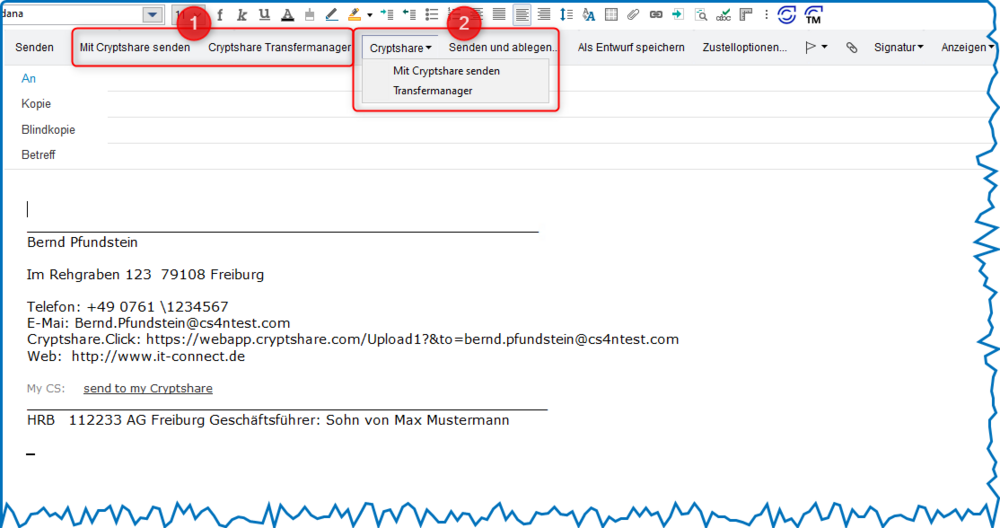
|