
Transfer Optionen Dialog
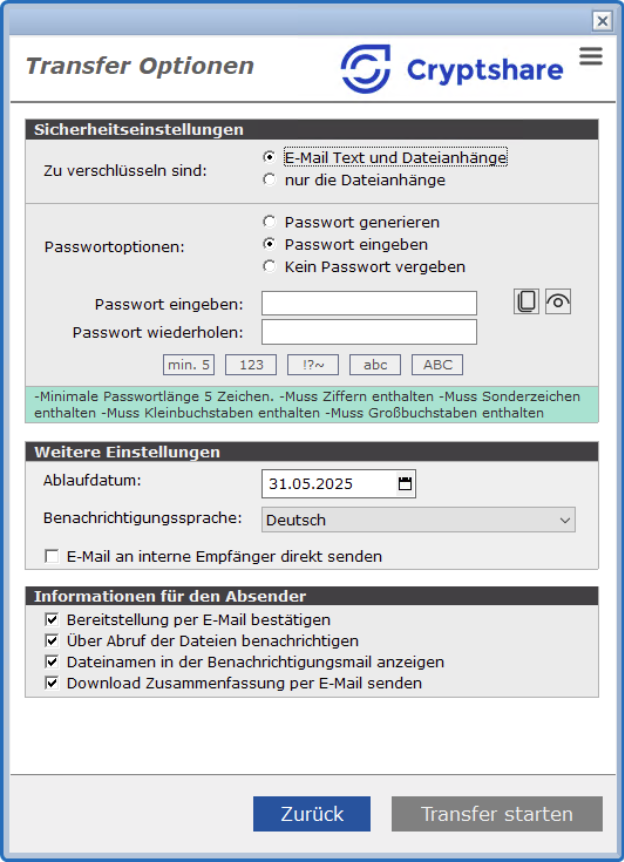
Nach klick auf den Sendebutton in der E-Mail Maske erscheint der Transfer Optionen Dialog. Vor der Anzeige des Dialogs werden noch diverse Plausibilitätsprüfung durchgeführt. Bei den Plausibilitätsprüfungen werden unter anderem die in den Ploicy-Einstellungen des CS WEB Servers konfigurierten Einstellungen geprüft und zurückgeliefert. Es kann daher sein, dass der Transfer Optionen Dialog nicht angezeigt werden kann, weil z. B. Dateianhänge versender werden sollen, die laut Policy-Einstellungen des CS-WEB Servers nicht erlaubt sind. Ebenso kann es aufgrund der Policy-Einstellungen sein, dass Auswahlfelder im Dialog ausgeblendet oder deaktiviert werden.
Allgemein
Für die Auflösung von Namensgruppen, Berechtigungen, Internetadressen usw. wird das Notes Adressbuch benötigt.
| Label | Kommentar |
|---|---|
"Hamburger" Button |
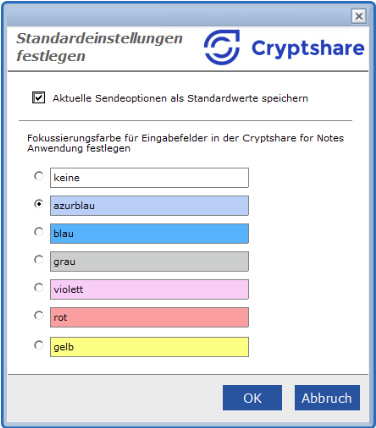
Über diesen Button in der rechten oberen Ecke des Dialogs können die anwenderindividuellen Einstellungen und Vorbelegungen der E-Mail-Maske und des Dialogs Transfer Optionen vorgenommen werden.
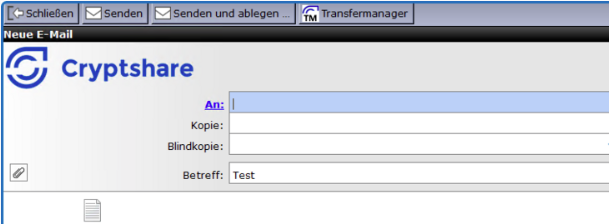
Aktuelle Sendeoptionen als Standardwerte speichern Mit dieser Checkbox können die aktuellen Sendeoptionen im aktuellen Dialog Transfer Optionen als Standardvorbelegung für zukünftige Transfers abgespeichert werden. Fokusfarbe für Eingabefelder in der Cryptshare for Notes Anwendung festlegen Mit der Fokusfarben-Einstellung kann die Hintergrundfarbe für die Standardeingabefelder (An, Kopie, Blindkopie, Betreff) in der MEMO-Maske eingestellt werden.
|

Bereich: Sicherheitseinstellungen
Alle relevanten Sicherheitseinstellungen für den durchzuführenden Transfer werden hier eingestellt. Je nach Polic-Einstellungen des CS-WEB Servers werden evtl. auch Optionen ausgeblendet.
| Label | Kommentar |
|---|---|
Zu verschlüsseln sind |
Es wird ausgewählt, wie die Daten versendet werden sollen. E-Mail-Text und Dateianhänge Es wird die gesamte E-Mail inkl. der Dateianhänge in eine EML-Datei konvertiert und auf den CS WEB Server hochgeladen. Die E-Mail-Empfänger erhalten eine SMTP-E-Mail mit einem Textblock, der alle relevanten Informationen für den Download der Daten beinhaltet. Nur die Dateianhänge Es werden nur die Dateianhänge auf den CS WEB Server hochgeladen. Die Original-E-Mail ohne Dateianhänge und mit einer textuellen Erweiterung wird dem Empfänger per SMTP-E-Mail zugestellt. |
Passwortoptionen |
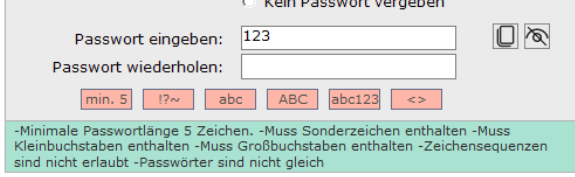
Je nach Policy-Einstellungen des CS WEB Servers können hier bis zu drei Auswahlmöglichkeiten angezeigt werden. Passwort generieren Das Passwort wird automatisch vom System auf Basis der Passwortqualitätseinstellungen des CS WEB Servers erstellt. Bei Auswahl dieser Option erscheint ein Ausgabefeld für das berechnete Passwort. Mit dem Button Passwort eingeben Bei Auswahl dieser Option erscheinen die Eingabefelder für das Passwort. Das Passwort wird manuell vom Anwender eingetragen. Je nach Passwortqualitätseinstellungen werden die Passwörter auf diverse Bestandteile geprüft. Nicht erfüllte Passwortqualitätsanforderungen werden in Rot angezeigt.
Mit dem Button Kein Passwort vergeben Es wird kein Passwort zum Download der Daten benötigt. |



Bereich: Weitere Einstellungen
In diesem Bereich werden ergänzende Informationen zum Transfer definiert.
| Label | Kommentar |
|---|---|
Ablaufdatum |
Das Ablaufdatum beschreibt das Datum, bis zu welchem der Transfer vom Empfänger abgerufen werden kann. Danach werden die Daten auf dem CS WEB Server automatisch gelöscht. |
Benachrichtigungssprache |
Auswahl der Sprache für den Textbaustein, der in der E-Mail an die Empfänger eingebaut wird. |
E-Mail an interne Empfänger direkt senden |
Wurde diese Option markiert, dann wird an alle internen Empfänger die Original-E-Mail zugestellt. Nur die ggf. externen Empfänger erhalten den Transfer über den CS WEB Server. |
Bereich: Informationen für den Absender
In diesem Bereich wird definiert, welche Informationen an den Absender einer E-Mail gesendet werden sollen.[.chicago]
| Label | Kommentar |
|---|---|
Bereitstellung per E-Mail bestätigen |
Der E-Mail-Absender erhält eine Information, wenn der Transfer für die Empfänger bereitsteht. |
Über Abruf der Dateien benachrichtigen |
Der E-Mail-Absender erhält eine Information, wenn einer der Empfänger einen Download durchgeführt hat. |
Dateinamen in der Benachrichtigungsmail anzeigen |
Sollen die Dateinamen des Transfers in der E-Mail an den Empfänger im Textblock mit angezeigt werden? |
Download-Zusammenfassung per E-Mail senden |
Der E-Mail-Absender erhält nach Ablauf des Transfers eine Zusammenfassung, welche Empfänger den Transfer heruntergeladen haben. |