Installation
| Stellen Sie sicher, dass sowohl Client als auch Server die Anforderungen erfüllen. Siehe Kompatibilität von Cryptshare-Produkten und Product-Lifecycle Policy. |
Download der Software
Laden Sie die Software über das Kundenportal herunter. Kunden und Geschäftspartner können sich dort bei Bedarf anmelden. Aufgrund von Exportbeschränkungen für Verschlüsselungssoftware ist ein Download ohne Login leider nicht möglich.
Einzelplatzinstallation
| Um Cryptshare für Outlook (Classic) installieren zu können, brauchen Sie Administratorrechte auf Ihrem Arbeitsplatzrechner. |
Die Einzelplatzinstallation des Cryptshare für Outlook (Classic) Add-ins ist unkompliziert:
-
Führen Sie die Cryptshare für Outlook (Classic) .msi Installationsdatei per Doppelklick aus.
-
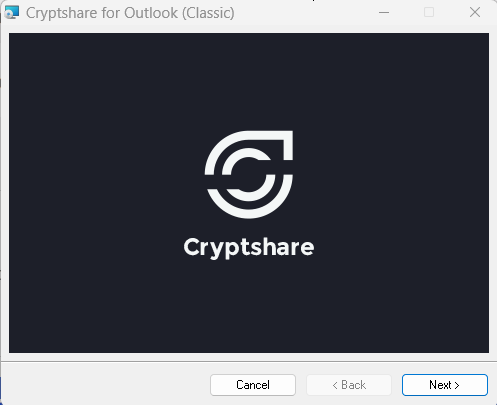
Starten Sie die Installation, indem Sie auf Weiter klicken.
-
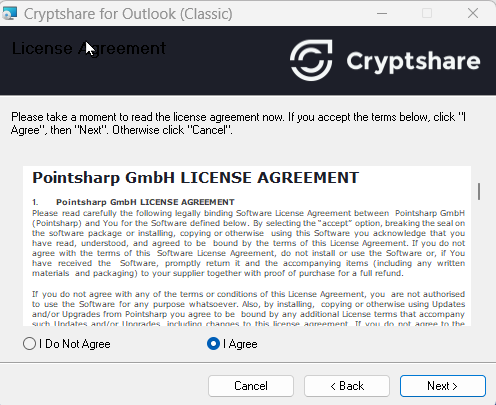
Lesen Sie die Lizenzvereinbarung. Wählen Sie Ich stimme zu und klicken Sie auf Weiter, um mit der Installation fortzufahren.
Wenn eine Sicherheitswarnung bezüglich des Benutzerkontos erscheint, lassen Sie die Installation zu. -
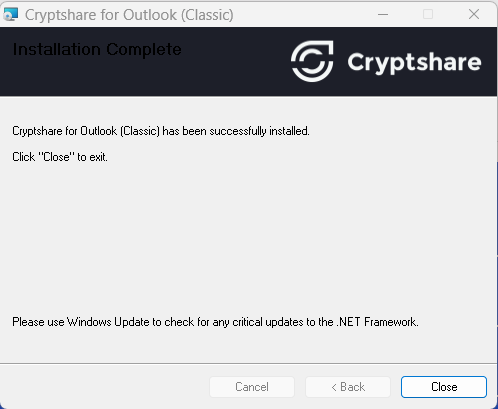
Warten Sie, bis das Bestätigungsfenster erscheint. Die Installation wurde erfolgreich abgeschlossen. Sie können das Fenster nun schließen.