
Dateien abrufen
Wenn Ihnen jemand über Cryptshare eine Nachricht oder Dateien schickt, erhalten Sie eine Benachrichtigungsmail in Ihrem Posteingang. Sie können die verschlüsselte Nachricht und die dazugehörigen Dateien über den Transfermanager > Downloads in Outlook (Classic) herunterladen.
Die Benachrichtigung enthält Informationen zum Inhalt und zum Absender sowie einen Download-Link, um den Inhalt über den Browser abzurufen.
Cryptshare for Outlook erkennt solche eingehenden Benachrichtigungen automatisch, öffnet den Download-Manager und fügt dort automatisch einen neuen Eintrag hinzu, der für den Transfer steht, zu dem Sie soeben eine Benachrichtigung erhalten haben. Der Download-Manager bietet eine wesentlich bequemere Möglichkeit zum Abrufen und Verwalten der Daten als der Browser.
-
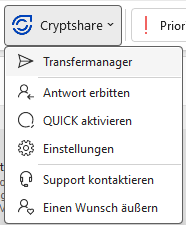
Öffnen Sie den Transfermanager.
-
Gehen Sie zur Liste Downloads und klicken Sie auf das Cryptshare-Transfer-Element, um den Eintrag aufzuklappen.
-
Klicken Sie Download starten. Bitte beachten Sie, dass die Schaltfläche „Download starten” nur angezeigt wird, wenn die Aufbewahrungsfrist (Ablaufdatum) der Nachricht noch nicht erreicht ist.

-
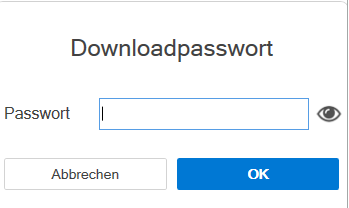
Geben Sie das vom Absender bereitgestellte Passwort ein. Wenn der Absender kein Passwort vergeben hat, fahren Sie mit dem nächsten Schritt fort.
-
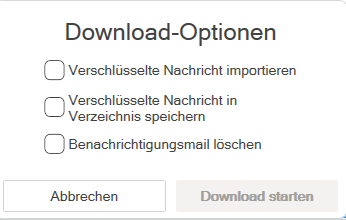
Markieren Sie die gewünschten Download-Optionen:
-
Verschlüsselte Nachricht importieren
-
Verschlüsselte Nachricht in Verzeichnis speichern
-
Dateien zur verschlüsselten Nachricht hinzufügen
-
Dateien in Verzeichnis speichern
-
Benachrichtigungsmail löschen
- Verschlüsselte Nachricht importieren
-
Die Nachricht und ihr Betreff werden in den Posteingang von Outlook (Classic) heruntergeladen und dort angezeigt; das Symbol daneben weist darauf hin, dass es sich um einen gesicherten Transfer handelt, der nun entschlüsselt wurde.

- Verschlüsselte Nachricht in Verzeichnis speichern
-
Wählen Sie einen Zielordner aus und speichern Sie die Nachricht auf Ihrer lokalen Festplatte.
- Dateien zur verschlüsselten Nachricht hinzufügen
-
Die angehängten Dateien werden zusammen mit der verschlüsselten Nachricht in den Posteingang von Outlook (Classic) heruntergeladen.
- Dateien in Verzeichnis speichern
-
Wählen Sie einen Zielordner aus und speichern Sie die Dateien auf Ihrer lokalen Festplatte. Bei dieser Option werden die Anhänge sowie die verfügbare verschlüsselte Nachricht im Dateisystem gespeichert. Vertrauliche Nachrichten werden als Datei im .eml-Format gespeichert.
EML-Dateien können jederzeit durch Doppelklick aus dem Dateisystem heraus geöffnet werden. Sie werden in dem auf Ihrem Computer installierten E-Mail-Programm angezeigt.
Bitte beachten Sie, dass das E-Mail-Programm lediglich zur Anzeige der Nachricht dient; die Nachricht wird nicht in den Posteingang importiert. Je nach E-Mail-Programm haben Sie jedoch die Möglichkeit, die angezeigte E-Mail in einen Ordner Ihres Postfachs zu verschieben. So ist sie dauerhaft im E-Mail-Programm verfügbar.
- Benachrichtigungsmail löschen
-
Diese Option ist nur verfügbar, wenn die Option „Verschlüsselte Nachricht importieren” aktiviert ist. In diesem Fall wird die Benachrichtigungsmail automatisch in den Papierkorb verschoben, sobald die verschlüsselte Nachricht erfolgreich in Ihren Posteingang importiert wurde.
-
Zugriff auf die Nachricht und die Dateien nach dem Download
Auf die heruntergeladenen Inhalte kann je nach den unter Download-Optionen ausgewählten Einstellungen auf verschiedene Weise zugegriffen werden.
Jedes Element in der Liste verfügt über ein zugehöriges Menü (klicken Sie auf die drei Punkte). Über dieses Menü können Sie Ihre Downloads verwalten und einsehen.
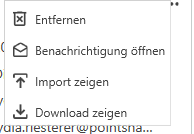
- Benachrichtigung öffnen
-
Öffnet die Benachrichtigungsmail, sofern sie nicht bereits unter Download-Optionen > Benachrichtigung löschen gelöscht wurde.
- Import anzeigen
-
Zeigt die bereits heruntergeladenen verschlüsselten E-Mails und Dateien an.
- Download anzeigen
-
Wenn Sie die Nachricht und/oder die Dateien auf ihre lokale Festplatte heruntergeladen haben, werden Sie zu deren Zielordner weitergeleitet.
- Entfernen
-
Löscht das ausgewählte Element aus der Transferhistorie.
Aufbewahrungsfrist
Die Aufbewahrungsfrist ist der Zeitraum, in dem der Server die Dateien zum Herunterladen bereithält. Das Ende dieses Zeitraums wird als Ablaufdatum bezeichnet. Dieses Datum wird vom Absender bei der Erstellung des Transfers festgelegt.
Nach Ablauf der Aufbewahrungsfrist werden die Dateien auch dann vom Server gelöscht, wenn der Empfänger sie nicht heruntergeladen hat.