
Verbindungseinstellungen
Verbindungseinstellungen sind Einstellungen, die das Add-in für die Kommunikation mit dem Server benötigt. Dazu gehören die URL des Cryptshare Servers sowie Proxy-Einstellungen, die erforderlich sind, damit das Outlook-Add-in über einen Proxy (sofern vorhanden) mit dem Cryptshare Server kommunizieren kann. Diese Einstellungen müssen lokal auf die Arbeitsplatzrechner verteilt werden, an denen Cryptshare für Outlook (Classic) ausgeführt wird.
Cryptshare für Outlook (Classic) bietet Ihnen drei verschiedene Möglichkeiten, die Verbindungseinstellungen zu verwalten:
-
Verwaltung von Einstellungen durch den Benutzer über die Benutzeroberfläche (Einstellungsdialog, Registerkarte „Add-in-Einstellungen“)
-
Verwaltung von Einstellungen über eine XML-Datei (Konfigurationsdatei CS4OutlookDefaultUserConfig.xml)
-
Verteilung von Einstellungen während des Roll-outs per msiexec.
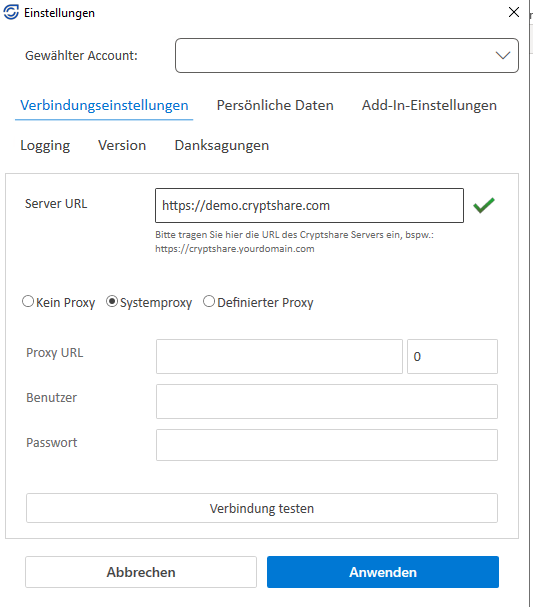
Geben Sie die erforderlichen Verbindungseinstellungen für die Verbindung zum Cryptshare Server an. Diese sind:
-
Die URL des Cryptshare Servers. Zum Beispiel https://cryptshare.yourdomain.com. Wenn Sie die Adresse des Cryptshare Servers nicht kennen, wenden Sie sich bitte an Ihren Systemadministrator.
-
Proxy-Modus
-
Kein Proxy: Es wird versucht, die URL des Cryptshare Servers direkt zu kontaktieren, d. h. ohne Verbindung über einen Proxy-Server.
-
Systemproxy: Es gelten die Einstellungen des Windows-Betriebssystems bezüglich der Verwendung eines Proxy-Servers. Dies entspricht auch den Einstellungen des MS Internet Explorer.
-
Definierter Proxy: Sie können für Cryptshare für Outlook (Classic) eigene Proxy-Einstellungen festlegen. Dazu können Informationen wie die URL des Proxy-Servers, der Port des Proxy-Servers, der Benutzername für die Proxy-Anmeldung und das zugehörige Passwort gespeichert werden.
-
-
Proxy-Einstellungen
-
URL des Proxy-Servers (Die URL des Proxy-Servers wird nur verwendet, wenn die Option Proxy-Modus auf Definiert eingestellt ist),
-
Portnummer, unter welcher der Proxy-Server erreichbar ist,
-
Benutzername für die Anmeldung am Proxy-Server. Lassen Sie das Feld leer, wenn kein Benutzername eingegeben werden muss, und
-
Passwort für die Anmeldung am Proxy-Server. Lassen Sie das Feld leer, wenn kein Benutzername eingegeben werden muss.
-
-
Klicken Sie auf Verbindung testen, um zu überprüfen, ob der Cryptshare Server mit den ausgewählten Einstellungen erreichbar ist. Eine erfolgreiche Verbindung wird durch einen grünen Haken neben der Server URL angezeigt.
Verbindungsproblem
-
Überprüfen Sie alle Eingaben auf Fehler.
-
Geben Sie die Server URL in Ihrem Browser ein. Wenn Sie die Startseite Ihres Cryptshare Servers sehen, ist die Server URL korrekt, es liegt jedoch ein Fehler in den Proxy-Einstellungen vor.
-
Wenn sich die Startseite Ihres Cryptshare Servers nicht öffnet, ist entweder die URL des Cryptshare Servers falsch oder der Server ist derzeit nicht erreichbar.
-
Wenden Sie sich an Ihren Systemadministrator.