
Add-in Einstellungen
Mit den Add-in Einstellungen kann der Endbenutzer wichtige Funktionen für das Cryptshare für Outlook im Web Add-in konfigurieren. So können unter anderem die Standardsprache und der dunkle Modus konfiguriert, sowie die für das Remote-Logging notwendige Client-ID eingesehen werden.
Benutzer können wie folgt auf die Add-in Einstellungen zugreifen:
-
Klicken Sie auf das Cryptshare-Symbol, um das Cryptshare Add-in in einer beliebigen Nachricht zu öffnen.
-
Klicken Sie auf die drei Punkte (…), um das Hauptmenü des Add-ins zu öffnen.
-
Klicken Sie auf Einstellungen und dann Allgemein, um die allgemeine Einstellungen zu öffnen.
-
Für den Zugriff auf weitere Einstellungen nutzen Sie das Menü am oberen Rand der Einstellungsseite.
Allgemeine Einstellungen
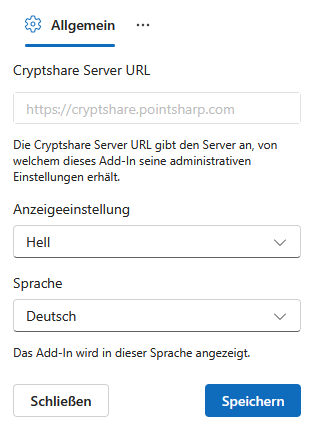
Anzeigeeinstellung
Das Cryptshare für Outlook im Web Add-in kann neben der Standardansicht auch im dunklen Modus angezeigt werden. Der dunkle Modus zeichnet sich durch dunkle Hintergründe mit hellen Elementen aus und entspricht damit dem dunklen Modus von Outlook im Web. Die gewählte Einstellung wird nach dem Speichern automatisch übernommen.
Mit der Option Hell wird das Add-in auf seine Standardansicht zurückgesetzt. Mit der Option Dunkel wird das Add-in entsprechend in der umgekehrten Ansicht dargestellt.
Wenn Systemeinstellungen befolgen ausgewählt ist, folgt das Add-in automatisch dem vom Browser vorgegebenen Farbschema. Je nach Browser kann das Farbschema durch die globalen Systemeinstellungen vorgegeben sein.
Sprache
Mit der Spracheinstellung kann festgelegt werden, in welcher Sprache das Add-in angezeigt wird. Beim ersten Start wird die Sprache des Add-ins auf die Standardsprache Ihres Browsers eingestellt, sofern das entsprechende Sprachpaket auf dem Cryptshare Server verfügbar ist. Die Sprachauswahl kann jederzeit über diese Einstellung geändert werden.
HINWEIS: Sprachpakete werden serverseitig bereitgestellt. Um eine Sprache auswählen zu können, muss das Sprachpaket vor dem Start des Add-ins auf dem Cryptshare Server installiert werden. Für die Installation weiterer Sprachpakete siehe Installation von Sprachpaketen.
Logging-Einstellungen
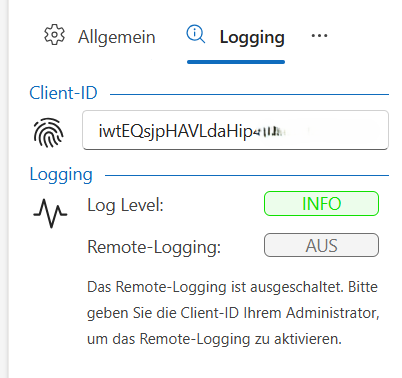
Das Cryptshare für Outlook im Web Add-in protokolliert Informationen standardmäßig in der JavaScript-Browserkonsole.
Angesichts der voraussichtlich hohen Anzahl von Benutzern/Clients, die mit dem Add-in arbeiten, kann die Fehleranalyse zeitaufwändig und kompliziert werden. Um Administratoren und Benutzern die Diagnose zu erleichtern, kann das Add-in so eingerichtet werden, dass es die protokollierten Informationen an den Cryptshare Server sendet. Diese Funktion wird auch als „Remote-Logging“ bezeichnet. Damit können Administratoren die protokollierten Informationen mehrerer Clients zentral einsehen.
Client-ID
Bei jeder Installation des Add-ins wird eine eindeutige Client-ID vergeben. Diese kennzeichnet den Speicherort der Protokolle, die per Remote-Logging empfangen werden können. Remote-Logging muss für jeden Client auf dem Cryptshare Server aktiviert werden.
Logging
In diesem Bereich der Log-Einstellungen wird der Benutzer über den aktuellen Status des Remote-Loggings sowie, falls aktiviert, über das aktuell eingestellte Log-Level informiert.
Remote-Logging aktivieren
Zur Aktivierung von Remote-Logging für das Add-in benötigt der Administrator des Cryptshare Servers die Client-ID dieser Installation. Der Benutzer kann diese Client-ID aus dem Abschnitt Client-ID in der Einstellungsansicht kopieren, indem er auf das Textfeld klickt. Die gesamte ID wird automatisch ausgewählt und kann mit Strg+C einfach in die Zwischenablage kopiert werden.
WICHTIG: Wenn Sie Administrator sind und von einem Benutzer die Client-ID erhalten haben, der Remote-Logging einrichten möchte, folgen Sie bitte der Server-Dokumentation unter Remote-Logging, um die Protokollübertragung zu aktivieren.
Benutzereinstellungen
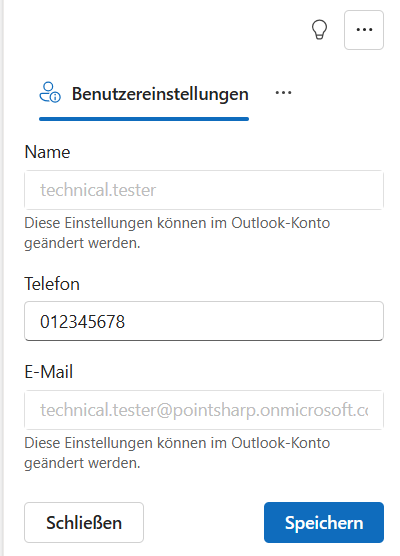
Für das Versenden von Cryptshare-Transfers müssen Kontaktdaten hinterlegt werden, damit der Empfänger bei Bedarf weitere Informationen vom Absender einholen kann.
Diese Informationen werden vom Add-in bei einem neuen Transfer abgefragt, sofern sie noch nicht hinterlegt sind.
E-Mail-Adresse und Name stimmen immer mit dem aktuell eingeloggten Konto in Outlook im Web überein. In den Benutzereinstellungen kann nur die Telefonnummer geändert werden. Geben Sie dazu die gewünschte Nummer ein und klicken Sie auf Speichern.