
Dateien abrufen
Der Empfänger erhält eine Benachrichtigungs-E-Mail über die Übertragung.
-
Klicken Sie in der Benachrichtigungs-E-Mail auf das Cryptshare-Symbol, um die Ansicht „Transfer-Manager“ zu öffnen:

Die entsprechende Übertragung wird im Transfer-Manager angezeigt.
-
Um die Dateien abzurufen, geben Sie das vom Absender bereitgestellte Passwort ein. Klicken Sie auf das Augensymbol, um das Passwort ein- bzw. auszublenden.
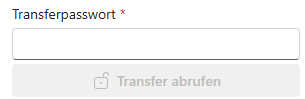
Falls der Absender kein Passwort festgelegt hat, fahren Sie mit dem nächsten Schritt fort. Das Transfer-Passwort ist nur sichtbar, wenn ein Passwort festgelegt wurde.
-
Klicken Sie auf Übertragung abrufen.

-
Die vertrauliche Nachricht und die Dateien stehen nun zum Download bereit.
-
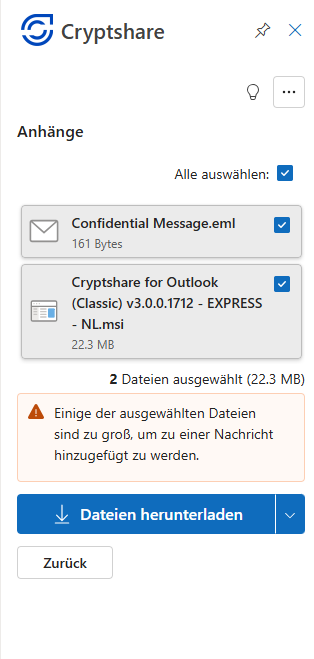
Klicken Sie auf Alle auswählen, um alle Dateien herunterzuladen, oder speichern Sie jede Datei einzeln, indem Sie das Kontrollkästchen neben der Datei anklicken.
-
Klicken Sie auf Dateien herunterladen, um den Download der ausgewählten Dateien zu starten. Klicken Sie auf Zurück, um zum Status „Transfer abrufen“ zurückzukehren, ohne Dateien herunterzuladen.