
Aktivieren der Archivierung
Hinzufügen und Konfigurieren eines neuen Konnektors
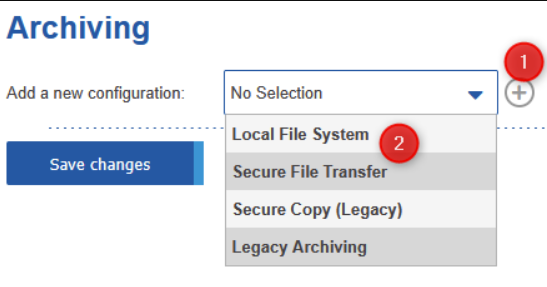
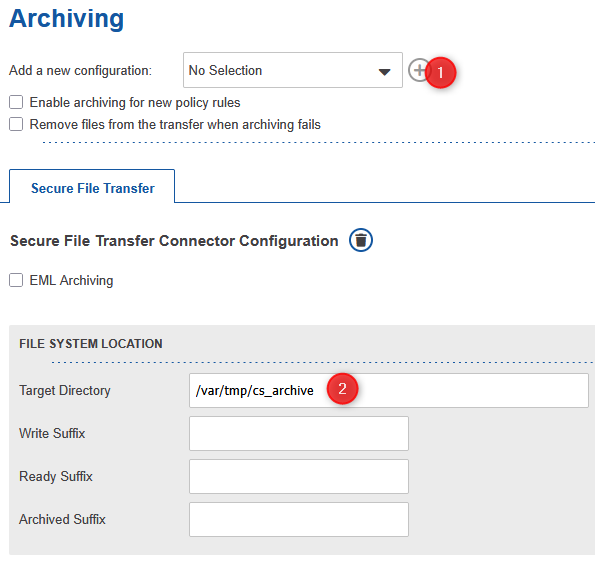
Wählen Sie den gewünschten Konnektor aus der DropDown-Box und klicken Sie auf den 'Plus'-Button, um den Konnektor hinzuzufügen.
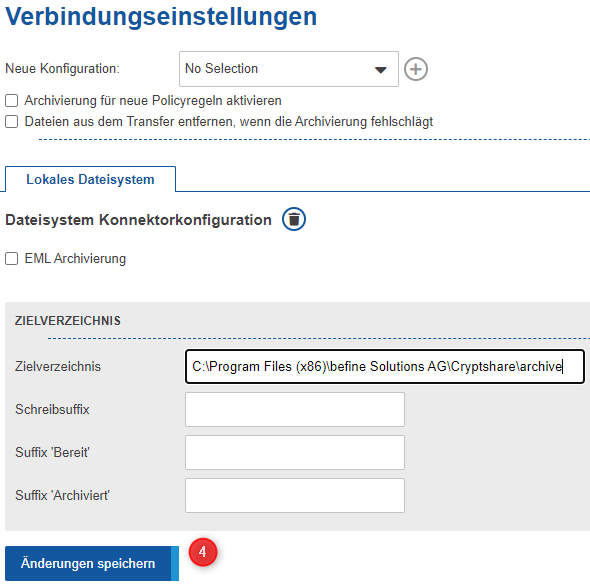
Geben Sie das Zielverzeichnis ein, in das Archivierungsdaten abgelegt werden sollen, und speichern Sie die Einstellungen.

|
Stellen Sie sicher, dass das Zielverzeichnis existiert und Cryptshare Schreibzugriff darauf hat. |
enn Ihr Archivierungssystem die Verwendung von Dateinamenssuffixen erlaubt, so konfigurieren Sie diese ebenfalls. Speichern Sie die Einstellungen.
Navigieren Sie zu den Policyeinstellungen und aktivieren Sie die Archivierung entweder für einzelne Policyregeln oder durch das Zurücksetzen der Policyregeln auf die Standardeinstellungen.
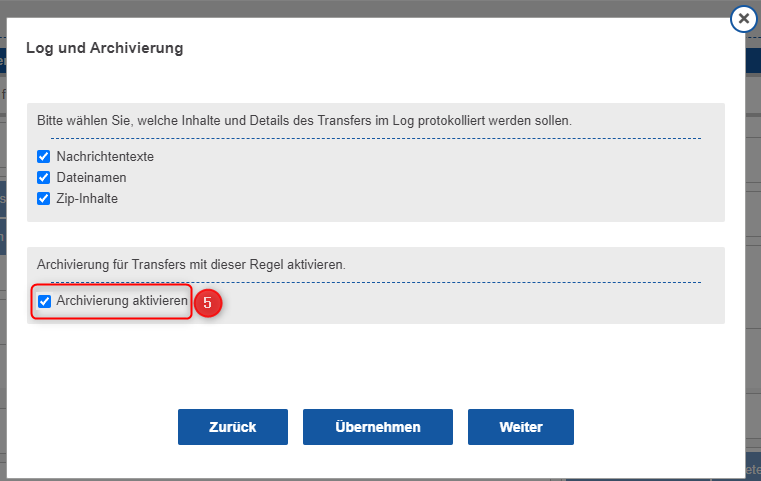
ktivieren der Archivierung für einzelne Policyregeln
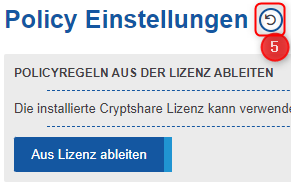
Aktivierung der Archivierung mittels der Zurücksetzen-Funktion
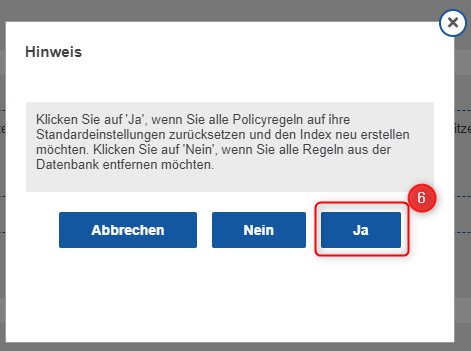
|
Beachten Sie, dass dies lediglich die Archivierung aktiviert sofern dies im Bereich Archivierung aktiviert wurde. Andernfalls wird das Feature deaktiviert. |
|
Denken Sie daran, dass die Reset-Funktion andere Einstellungen ebenfalls auf ihre Standardeinstellungen zurücksetzt. |
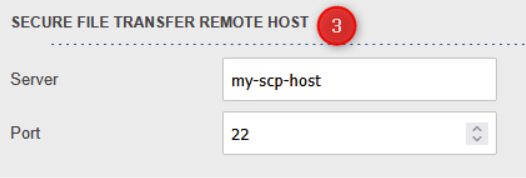
Remote Host
Geben Sie den Hostnamen oder die IP-Adresse des Remote-SFTP-Servers ein. Stellen Sie sicher, dass der Server läuft. Ändern Sie die Porteinstellungen, falls der SFTP-Server auf einem anderen Port arbeitet.
Authentifizierung
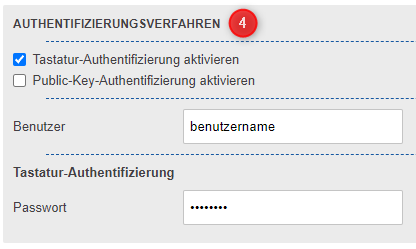
Tastatur-Authentifizierung
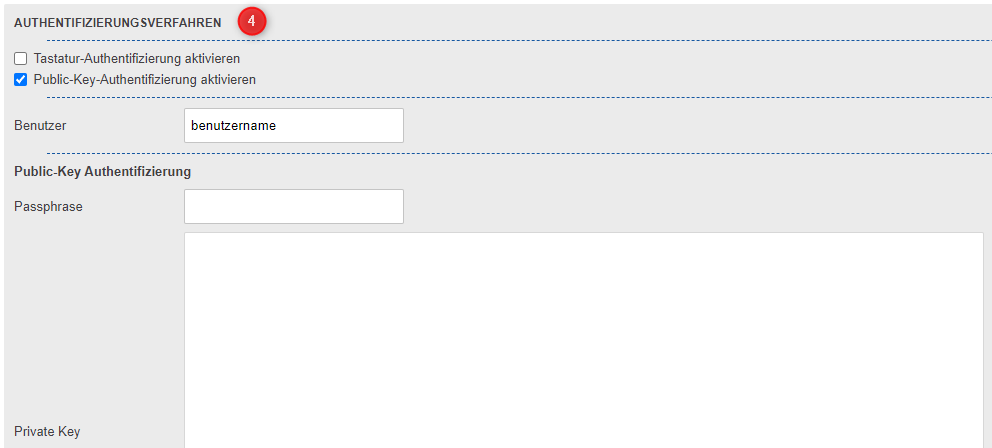
Aktivieren Sie die Checkbox für die Tastatur-Authentifizierung und geben Sie Benutzername und Passwort an.
Public-Key-Authentifizierung
Aktivieren Sie die Checkbox für die Public-Key Authentifizierung, geben Sie Benutzername und Passphrase ein und kopieren Sie den 'Private Key' in das dafür vorgesehene Textfeld.
|
Bitte beachten Sie, dass das Format des Privaten Schlüssels mit dem openSSH Format kompatibel sein muss. |
Zum Schluss klicken Sie auf 'Verbindung Testen', um die Einstellungen zu überprüfen.
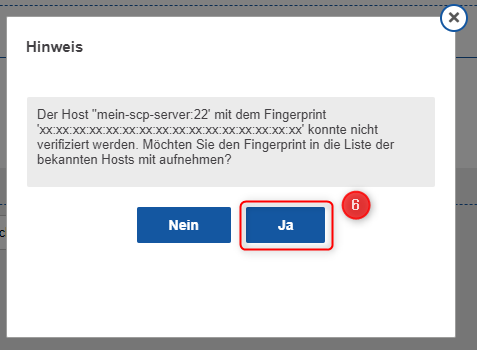
Wenn Sie den Fingerprint nicht manuell eingerichtet haben, erscheint ein Dialog, in dem Sie gefragt werden, ob Sie den Fingerprint importieren möchten.
Bestätigen Sie den Dialog mit "Ja", um ihn zu importieren. Wenn Sie den Fingerprint nicht importieren, ist eine Verbindung nicht möglich.
Speichern Sie die Änderungen, um das Setup zu beenden.
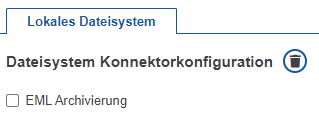
EML Archivierung
Dieses Feature wird für die Archivierungskonnektoren "Lokales Dateisystem" und "Secure Copy" unterstützt. Wenn aktiviert, hängt der Konnektor alle Archivierungsinformationen an eine einzige EML-Datei an. Diese Art der Archivierung von Informationen ist eine gängige Methode, wie Archivsysteme ihre Inhalte sammeln.
Priorisierung
Anlagen für die Archivierungs-EML werden gemäß der folgenden Priorisierung angehängt:
-
Allgemeine Reihenfolge
-
Vertrauliche Nachricht
-
Metadaten
-
Transfer-Dateien
-
-
Dokumenttypen (Standardkonfiguration)
-
\*.eml
-
\*.pdf
-
\*.docx
-
\*.doc
-
\*.xlsx
-
\*.xls
-
\*.txt
-
\*.ppt
-
\*.pptx
-
<alle übrigen Dateien>
-
-
Nach Dateigröße: Die kleinsten Dateien werden zuerst angehängt.
Die Dokumenttypen bestehen aus einer Liste von Datei-Endungen in den cryptshare.properties. Durch Setzen dieser Eigenschaften wird die Standardkonfiguration überschrieben, wodurch folgende Möglichkeiten bestehen:
-
Eine neue Liste kann definiert werden.
-
Die Reihenfolge der Positionen kann geändert werden.
-
Weitere Dateitypen können definiert werden.
-
Es muss mindestens ein Element angegeben werden, sonst wird die Einstellung nicht übernommen und die Standardeinstellung gilt.

Setzen der Maximalen Gesamtgröße der Anhänge
Um die Dateigröße der erzeugten EML-Datei zu limitieren, ist es möglich, eine maximale Gesamtgröße der Anhänge der EML-Datei zu definieren. Als Werte sind Ganzzahlen ab und inklusive 0 erlaubt. Der Standardwert beträgt 25 Megabyte. Wenn die Gesamtgröße aller Anlagen (mit Ausnahme der Nachricht selbst und der Metadaten) den definierten Wert erreicht, werden keine weiteren Anlagen zur EML hinzugefügt.
|
Beachten Sie, dass sich die finale Größe der EML-Datei bis zu einem Faktor von 1,5 erhöht, da die Anhänge mit Base64 enkodiert werden. |
Setzen des Dateinamentemplates für erzeugte EML-Dateien
Der Dateiname für die generierte EML-Datei ist vollständig anpassbar. Um dynamische Namen zu erstellen und die Nachvollziehbarkeit zu erhöhen, ist es möglich, dieselben Velocity-Platzhalter zu verwenden, die auch für die Metadatenkonfiguration. des Dateinamens genutzt werden. Die minimale Dateinamenlänge beträgt 4 Zeichen. Die Standardeinstellung ist ${trackingId}.eml.
|
Beispiel
Es wird ein Transfer mit der Tracking-ID "20170822-114019-3a4efd0d" bereitgestellt. Zusammen mit der Standardeinstellung lautet der Name der EML-Datei "20170822-114019-3a4efd0d.eml". |