
Cryptshare for Outlook
Cryptshare for Outlook ist ein Add-In für Outlook im Web.
Allgemeines
Der Administrationsbereich auf dem Cryptshare-Server ermöglicht es Ihnen, Ihr Cryptshare for Outlook-Add-In über die Administrationsoberfläche des Cryptshare-Servers einzurichten und zu verwalten.
In diesem Bereich können neue Add-in-Versionen hochgeladen werden, um eine Add-in-Manifest-URL bereitzustellen, die für die Einrichtung des Outlook-Add-ins in der Outlook im Web-Umgebung erforderlich ist.
|
Gehostete Inhalte
Bitte beachten Sie, dass der Cryptshare-Server die hochgeladenen Inhalte an einem dedizierten Speicherort im Dateisystem des Servers hostet. Dies ist eine Voraussetzung dafür, dass Cryptshare for Outlook-Clients ordnungsgemäß funktionieren. Ändern Sie die Inhalte in diesem Verzeichnis nicht manuell und fügen Sie keine zusätzlichen Ressourcen hinzu. Die Pointsharp GmbH übernimmt keine Verantwortung für das Hosten von Ressourcen, die nicht dem vorgesehenen Zweck dienen, und gewährt keinen Support bei Problemen , die durch die Nichtbeachtung dieser Anforderung verursacht werden. |
Installation
Die Installation des Cryptshare for Outlook-Add-Ins erfolgt im Wesentlichen in 3 Schritten:
-
Laden Sie die Cryptshare for Outlook-Software herunter
-
Laden Sie das Add-In auf den Cryptshare-Server hoch
-
Registrieren Sie eine neue Anwendung in Microsoft Azure
-
Richten Sie anwendungsbezogene Daten auf dem Cryptshare-Server ein
-
Installieren Sie die erforderlichen Sprachpakete auf dem Cryptshare-Server
-
Stellen Sie das Add-In den Benutzern über Microsoft Exchange Online bereit
Laden Sie die Cryptshare for Outlook-Software herunter
Die neueste Version von Cryptshare for Outlook erhalten Sie unter Downloads | Secure Information Exchange (Cryptshare) Wissensdatenbank & Download-Center.
Hochladen des Add-Ins auf den Cryptshare-Server
Öffnen Sie die Administrationsoberfläche des Cryptshare-Servers und navigieren Sie zu Add-on-Produkte → Cryptshare for Outlook. Im Abschnitt Bereitgestellte Version werden allgemeine Informationen zum installierten Add-In angezeigt. Hier können Sie das „Cryptshare for Outlook“-Paket hochladen.
Nach erfolgreicher Installation des Add-Ins zeigt die Versionsbezeichnung die Versionsnummer des installierten Add-Ins an.
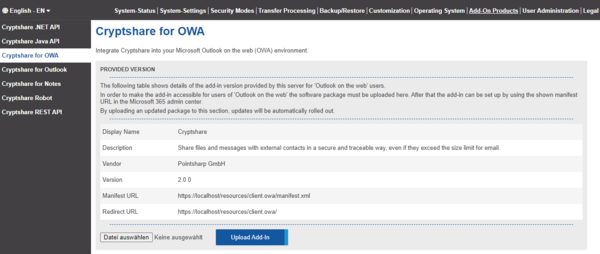
Für die nächsten Konfigurationsschritte sind die angezeigten Werte Manifest-URL und Weiterleitungs-URL wichtig.
|
Bitte beachten Sie in diesem Zusammenhang auch die Informationen zu SSL & HTTPS Zugriff |
Registrierung einer neuen Anwendung in Microsoft Azure
Registrieren Sie eine neue Anwendung in Microsoft Azure. Für den Registrierungsvorgang benötigen Sie die Weiterleitungs-URL, die in der Cryptshare-Administrationsoberfläche angezeigt wird.
Einrichtung anwendungsspezifischer Daten auf dem Cryptshare-Server
Um Cryptshare for Outlook nutzen zu können, müssen anwendungsspezifische Daten aus Microsoft Azure eingerichtet werden.
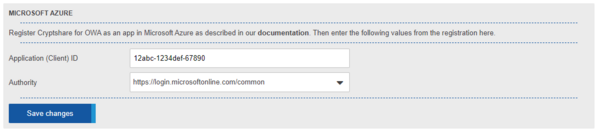
Öffnen Sie die Administrationsoberfläche des Cryptshare-Servers und navigieren Sie zu Add-on-Produkte → Cryptshare for Outlook. Im Abschnitt Microsoft Azure müssen Sie die Anwendungs-ID eingeben, die im Microsoft Azure-Portal angezeigt wird.
Falls Sie eine andere als die Standard-Autorität benötigen, können Sie diese in diesem Abschnitt neu konfigurieren.
Installation der erforderlichen Sprachpakete
Bitte beachten Sie ‚Installation von Sprachpaketen‘ für Anweisungen zur Installation eines Sprachpakets auf dem Cryptshare-Server. Das aktuellste Sprachpaket für das Add-In finden Sie unter ‚Sprachpakete‘