
Benutzerdefinierte Links
In dieser Ansicht können Sie für jede Sprache individuelle benutzerdefinierte Links erstellen und bearbeiten , die in der Anwendung als Einträge im Seitenmenü angezeigt werden.
Über benutzerdefinierte Links
Ein benutzerdefinierter Link verfügt über folgende Eigenschaften:
-
Aktiviert / Nicht aktiviert: Legt fest, ob der Menüpunkt im Menü angezeigt wird. Deaktivieren Sie einen Link, um ihn vorübergehend oder dauerhaft auszublenden, ohne ihn vollständig zu entfernen. Dies ist auch interessant für Einträge, die nicht entfernt werden können („Hilfe“, siehe unten).
-
Menübezeichnung: Der im Menü angezeigte Text. Bitte beachten Sie, dass ein zu langer Text das Menülayout und die Benutzerfreundlichkeit beeinträchtigen kann. Wählen Sie eine möglichst aussagekräftige und kurze Bezeichnung.
-
Ziel-URL: Die URL, die beim Klicken auf den Menüpunkt geöffnet wird. Benutzerdefinierte Links werden immer in einem neuen Browser-Tab oder (je nach Konfiguration des Browsers) in einem neuen Browser-Fenster geöffnet. Eine URL besteht aus einer Internetadresse und dem vorangestellten Protokoll, wie beispielsweise http://www.cryptshare.com.
-
Zugewiesene Sprache: Für jede Sprache, die für die Benutzeroberfläche installiert wurde, wird eine Registerkarte angezeigt. Benutzerdefinierte Links werden für jede Sprache separat verwaltet. Auf diese Weise können Sie dem Benutzer je nach Sprache unterschiedliche Links anzeigen, die beispielsweise auf verschiedene Varianten einer externen Webseite verweisen.
Benutzerdefinierte Links verwalten
Um einen neuen Eintrag zu erstellen, klicken Sie auf die Schaltfläche „Link hinzufügen“. Der neue Link wird der Liste hinzugefügt und kann direkt bearbeitet werden. Die Bezeichnung und die Ziel-URL sind Pflichtfelder. Die Menübezeichnung und die Ziel-URL bestehender Einträge können über die Bearbeitungsfunktion geändert werden. Beide Felder sind Pflichtfelder. Die Ziel-URL muss außerdem ein gültiges Format aufweisen.
Speichern Sie die Bearbeitung, um Ihre Änderungen zu übernehmen, oder brechen Sie die Bearbeitung ab, um die Änderungen zu verwerfen.
Um einen bestehenden Eintrag zu löschen, verwenden Sie die Löschfunktion für den jeweiligen Eintrag. Nach dem Speichern der Änderungen wird der Eintrag dauerhaft aus dem Menü der jeweiligen Sprache entfernt.
| Standardmäßig wird für jede installierte Sprache ein „Hilfe“-Link erstellt, der auf die Cryptshare-Dokumentation verweist. Dieser Link kann weder bearbeitet noch gelöscht werden. Wenn Sie Ihren eigenen „Hilfe“-Link in die Anwendung integrieren möchten, deaktivieren Sie den Standardeintrag über das Kontrollkästchen „Aktiv?“ und erstellen Sie stattdessen einen eigenen Eintrag. |
Die Reihenfolge der benutzerdefinierten Links im Anwendungsmenü kann über die Funktionen zum Verschieben eines Eintrags nach oben oder unten angepasst werden. Bitte beachten Sie, dass die vorgenommenen Änderungen erst dann dauerhaft gespeichert werden, wenn Sie auf die Schaltfläche „Änderungen speichern“ klicken.
Beispiel für einen benutzerdefinierten Link: Download-Link für Cryptshare für Office 365 & Outlook
Sie können die Funktion für benutzerdefinierte Links nutzen, um einen Link zum Installationsprogramm von Cryptshare für Office 365 & Outlook in die Benutzeroberfläche zu integrieren, damit Ihre Benutzer schnell das neueste Installationsprogramm erhalten können. Um diesen hinzuzufügen, befolgen Sie bitte diese Schritte:
-
Gehen Sie zum Abschnitt „Benutzerdefinierte Links“ auf der Seite „Anpassung“.
-
Wechseln Sie zu der Registerkarte mit der Sprache, für die Sie den Link erstellen möchten.
-
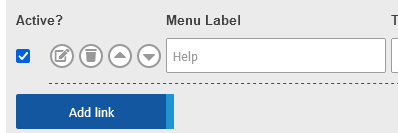
Klicken Sie auf „Link hinzufügen“.
-
Es erscheint ein neuer Eintrag, in den Sie die Bezeichnung eingeben können, zum Beispiel „Cryptshare for Outlook-Installationsprogramm“, sowie den Link, der auf eine Kopie des Installationsprogramms verweisen sollte, die Sie auf Ihrem Server abgelegt haben.

-
Speichern Sie den neuen Eintrag, indem Sie auf die Schaltfläche mit dem Häkchen klicken und anschließend auf „Änderungen speichern“.

-
Wenn Sie den Link für mehrere Sprachen hinzufügen möchten, wiederholen Sie die Schritte 2 bis 5 für die anderen Sprachen.
|
Der Link ist für alle Benutzer mit Zugriff auf die Benutzeroberfläche sichtbar und nutzbar; wenn Sie möchten, dass das Installationsprogramm nur für interne Benutzer verfügbar ist, funktioniert dieser Ansatz nicht. |