Dateitypfilter
Über
Der Cryptshare-Dateitypfilter ermöglicht es Administratoren, bestimmte Kombinationen aus Medientypen und Dateiendungen Dateitypen von Transfers auszuschließen.
Ist der Dateitypfilter aktiviert, werden hochgeladene Dateien verarbeitet, indem ihr Medientyp und ihre Dateiendung ermittelt und diese Informationen mit der bereitgestellten Dateitypliste abgeglichen werden. Nicht zulässige Dateitypen werden vom Transfer ausgeschlossen, wobei der Benutzer über die administrativen Einschränkungen informiert wird. Dateitypen, die nicht in der verwendeten Dateitypliste enthalten sind, werden je nach dem aktuell ausgewählten Filtermodus verarbeitet.
Eine weitere Funktion des Dateityp-Filters ist die sogenannte eingehende Analyse, mit der der Inhalt von Container-Dateien auf ihren Dateityp hin analysiert werden kann. Es wird jedoch nur der Dateityp der eingebetteten Dateien überprüft, es findet also keine erweiterte Analyse des Dateiinhalts statt.
Was ist ein Dateityp?
Ein Dateityp ist eine Kombination aus Dateiendung (z.B. „pdf“) und Medientyp (z. B. „application/pdf“) der Datei. Während die Dateiendung beliebig gewählt und daher leicht manipuliert werden kann, beschreibt der Medientyp den Inhalt der Datei (Die Liste der verfügbaren Medientypen wird von der IANA veröffentlicht).
Je nach Dateikategorie kann es mehrere Dateitypen für eine Dateifamilie geben. In der Familie der Word-Dokumente gibt es beispielsweise mehrere Kombinationen aus Dateiendung und verschiedenen Medientypen, die zu unterschiedlichen Dateitypen führen.
Was ist eine Dateitypliste?
Eine Dateitypliste enthält eine Reihe von Dateitypeinträgen, die beschreiben, ob die zugehörigen Dateitypen als „zulässig“ oder „unzulässig“ behandelt werden sollen.
Es können mehrere Listen gepflegt werden, um unterschiedliche Konfigurationen des Dateityp-Filters für verschiedene Richtlinienregeln zu verwenden. Beispielsweise könnte eine weniger restriktive Dateitypliste für interne Transfers verwendet werden, während eine sehr restriktive Liste für externe Transfers zum Einsatz kommt.
Dateitypen, die während eines Transfers erkannt werden und nicht Teil der aktuell verwendeten Liste sind, werden je nach dem aktuellen Filtermodus entweder als „zulässig“ oder „abgelehnt“ behandelt.
Dateitypfilter aktivieren
Um die Dateitypfilterung zu aktivieren, müssen die folgenden Schritte befolgt werden:
-
Navigieren Sie zu Übertragungsverarbeitung -> Dateitypfilter
-
Geben Sie im Eingabefeld unter Neue Dateitypliste hinzufügen und klicken Sie auf die Schaltfläche „Hinzufügen“ button.

-
Es wird eine neue Registerkarte angezeigt, auf der Einträge zur Dateitypliste hinzugefügt werden müssen. Weitere Informationen finden Sie im Abschnitt Dateitypliste.

-
Nachdem Sie die Änderungen gespeichert haben, wählen Sie die Richtlinienregeln aus, bei denen diese Filterliste verwendet werden soll. Dies kann über den Richtlinien-Assistenten oder durch die Einstellung der Richtlinieneinstellungen erfolgen.
Falls mehrere Richtlinienregeln unterschiedliche Filterlisten verwenden, muss eine Konfliktlösung konfiguriert werden. Bitte beachten Sie den Abschnitt Konfliktlösung für Richtlinien.
|
Die Dateityp-Filterliste wird nur bei Transfers verwendet, für die die Richtlinienregel gilt, der die Liste zugewiesen wurde. Wenn keine Zuweisung vorliegt, wird der Dateityp-Filter nicht verwendet! |
Filtermodus

Wie bereits beschrieben, werden die Dateien anhand der Dateitypliste gefiltert , die der in dem aktuellen Transfer angewendeten Richtlinienregel zugewiesen ist. Die Dateitypeinträge in der Liste werden ausgewertet und eine Entscheidung wird auf der Grundlage der verfügbaren Daten getroffen.
Es kann jedoch auch vorkommen, dass Dateitypen erkannt werden, die nicht Teil der aktuell verwendeten Dateitypliste sind. Diese Dateitypen werden je nach Filtermodus behandelt. Der Dateitypfilter bietet derzeit zwei Modi, die global für alle Dateityplisten des Systems festgelegt werden können: den strengen Modus und den toleranten Modus.
Strenger Modus
Standardmäßig ist der ausgewählte Filtermodus der „strenge Modus“, der alle Dateitypen, die nicht Teil der verwendeten Liste sind, als „Abgelehnt“ behandelt. Dieses Verhalten bietet das höchste Maß an Sicherheit, da das Umbenennen oder das Nicht-Erkennen bösartiger oder unzulässiger Dateien dazu führt, dass andere Dateitypen entstehen, die somit als „Abgelehnt“ gefiltert werden. Der strenge Modus erhöht jedoch den Verwaltungsaufwand, wenn eine große Anzahl von Dateitypen als „Zulässig“ festgelegt werden muss.
Toleranter Modus
Der „tolerante Filtermodus“ behandelt unbekannte Dateitypen meist als „zugelassen“ . In diesem Modus kann eine Liste von Dateitypen definiert werden, die vom Dateityp-Filter abgelehnt werden sollen; andere Dateitypen werden als „zugelassen“ behandelt.
Dieser Modus reduziert den Verwaltungsaufwand erheblich, jedoch auf Kosten der Sicherheit, da gefährliche Dateien, die bei der Erstellung der Liste verbotener Dateitypen übersehen wurden, nicht vom Dateitypfilter abgewehrt.
Um die Sicherheit des toleranten Filtermodus zu erhöhen und umbenannte oder nicht erkennbare Dateien besser herausfiltern zu können, werden auch einzelne Teile der Dateitypfilterdefinition bei der Filterung berücksichtigt, d.h., eine übereinstimmende Dateiendung oder ein übereinstimmender Medientyp kann dazu führen, dass eine Datei abgelehnt wird.
Die Prüfung, ob eine Datei als zugelassen oder abgelehnt behandelt wird, erfolgt im Detail in der folgenden Reihenfolge:
-
Wenn der erkannte Dateityp, basierend auf der Dateierweiterung und dem Medientyp, in der Dateitypliste als „Zugelassen“ angegeben ist, wird die Datei zugelassen.
-
Wenn der erkannte Dateityp in der Dateitypliste als „Abgelehnt“ angegeben ist, wird die Datei abgelehnt.
-
Wenn die Dateitypliste einen Eintrag für entweder die Dateierweiterung oder den Medientyp enthält und dieser Eintrag auf „Abgelehnt“ gesetzt ist, wird die Datei abgelehnt.
-
Wenn keine der oben genannten Regeln zutrifft, wird die Datei zugelassen.
Mit diesem Verfahren lassen sich in vielen Fällen auch gefährliche Dateitypen identifizieren und herausfiltern, die in der Dateitypliste als verboten aufgeführt sind .
Dateitypliste
Hier können die Dateitypeinträge der Dateitypliste verwaltet und die Einstellungen für die eingehende Analyse angepasst werden. Neben dem Hinzufügen neuer Einträge besteht die Möglichkeit, den Inhalt einer exportierten Liste über eine CSV-Datei zu importieren sowie den aktuellen Inhalt in eine CSV-Datei zu exportieren. Dateitypen, die nicht Teil der aktuellen Liste sind, werden entsprechend dem aktuellen Filtermodus behandelt.
Das Verhalten der Dateitypliste in Kombination mit dem aktuell eingestellten Filtermodus ist der folgenden Tabelle zu entnehmen:
| Strenger Modus | Toleranter Modus | |
|---|---|---|
Als „zulässig“ eingetragener Dateityp |
zulässig |
zulässig |
Als „verweigert“ eingetragener Dateityp |
verweigert |
verweigert |
Dateityp ist nicht in der Liste enthalten und es gibt keinen anderen verbotenen Eintrag mit derselben Dateiendung oder demselben Medientyp |
verweigert |
zugelassen |
Dateityp ist nicht in der Liste enthalten, aber ein oder mehrere verbotene Einträge existieren mit derselben Dateiendung oder demselben Medientyp |
verweigert |
verweigert |
Standardwerte
Eine neu erstellte Dateitypliste enthält standardmäßig den Dateityp eml - message/rfc822 als „zugelassen“. Dieser Dateityp muss zugelassen sein , um vertrauliche Nachrichten über den Cryptshare-Server zu versenden. Ist dies nicht gewünscht, kann der Dateityp für vertrauliche Nachrichten deaktiviert werden.
|
Wenn der Dateitypfilter aktiviert ist und der globale Filtermodus auf „strict“ eingestellt ist, müssen alle gewünschten Dateitypen hinzugefügt werden, bevor Transfers durchgeführt werden können |
Löschen einer Dateitypliste
Wenn eine Liste gelöscht wird, die bereits in Richtlinienregeln zugewiesen ist, werden die Zuweisungen ebenfalls gelöscht. Dementsprechend wird der Dateitypfilter für diese Richtlinienregeln deaktiviert. Das Löschen einer Dateitypliste kann durch Klicken auf die Schaltfläche „Löschen“ ausgelöst werden

Das Löschen kann nicht rückgängig gemacht werden.
Export
Der Inhalt der Dateitypliste kann als CSV-Datei heruntergeladen werden, um ihn beispielsweise auf einem anderen System oder in eine andere Liste wieder zu importieren. Der Export wird über die Schaltfläche „Exportieren“ gestartet.

Import
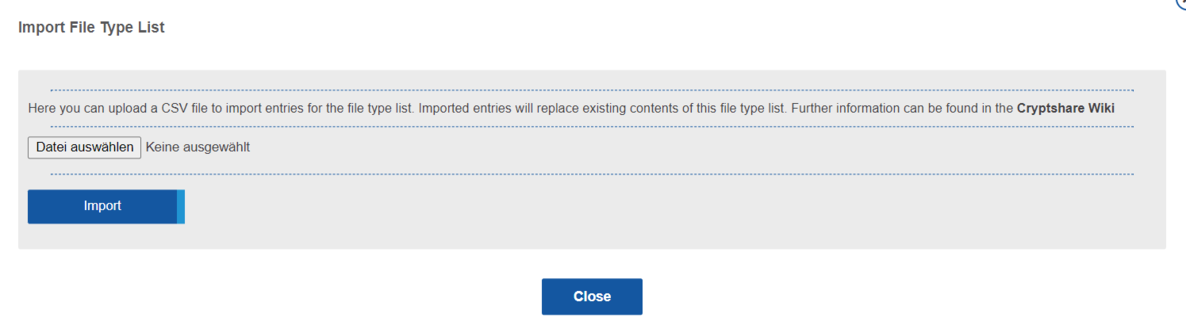
Eine bestehende Liste von Einträgen kann über den CSV-Import zur Dateitypliste hinzugefügt werden. Das Importfenster lässt sich über die Schaltfläche „Importieren“ öffnen.

Über die Schaltfläche „Auswählen“ kann eine CSV-Datei ausgewählt und hochgeladen werden.
|
Der Upload ersetzt alle bestehenden Einträge der Dateitypliste durch den Inhalt der hochgeladenen CSV-Datei. |
Der Upload ersetzt alle bestehenden Einträge der Dateitypliste durch den Inhalt der hochgeladenen CSV-Datei.
Format der CSV-Datei
Die zum Importieren von Einträgen in die Dateitypliste verwendete CSV-Datei muss eine Kopfzeile enthalten, die folgende Einträge umfasst: Dateiendung;Medientyp ;Auswahl;Detaillierte Analyse. Nach der Kopfzeile können alle Einträge hinzugefügt werden, die importiert werden sollen.
Das folgende Beispiel würde vertrauliche Nachrichten und verschiedene Archivdateiformate zulassen und ausführbare Dateien ablehnen. Eine Beispieldatei kann hier heruntergeladen werden.
|
Die Kombination aus Dateiendung und Medientyp muss eindeutig sein. Alle Werte sind für den Import erforderlich! Bei Nicht-Container-Dateien muss die tiefgehende Analyse auf 0 |
„Dateiendung“;„Medientyp“;„Auswahl“;„Tiefgehende Analyse“
„eml“;„message/rfc822“;„1“;„0“
„exe“;„application/octet-stream“;„0“;„0“
„zip“;„application/zip“;„1“;„0“
„<span>bz“;„application/x-bzip“;„1“;„1“
 „7z“;„application/x-7z-compressed“;„1“;‚1‘
Dateiendung |
Medientyp |
Auswahl |
Detaillierte Analyse |
Die Endung des Dateityps.
(z. B. „zip“, „exe“, …) |
Der Medientyp
(z. B. application/zip). |
Verweigert (0) ODER erlaubt (1)
|
Inaktiv (0) ODER aktiv (1)
|
Dateityp hinzufügen
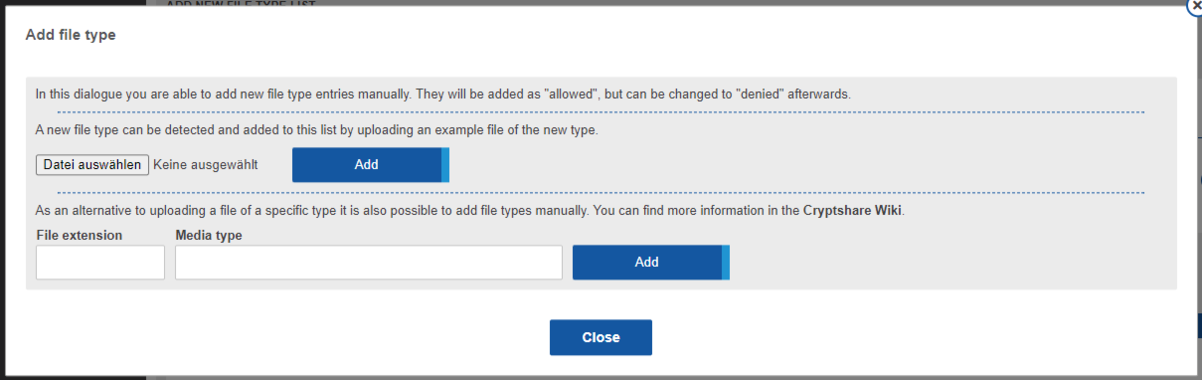
Sie können einzelne „Dateiendung“-„Medientyp“-Kombinationen manuell zur Dateitypliste hinzufügen. Bitte beachten Sie, dass manuell hinzugefügte Einträge standardmäßig auf „Zulassen“ gesetzt sind.
Wenn Sie eine Datei besitzen, die vom Dateitypfilter verarbeitet werden soll , und den Medientyp nicht kennen, können Sie diese Datei auf den Cryptshare-Server hochladen. Der Cryptshare-Server ermittelt die Dateiendung und den Medientyp und fügt sie automatisch dieser Liste hinzu.
Wenn Sie keine Datei besitzen, aber die Dateiendung und den Medientyp kennen, können Sie beide Werte auch manuell zur Liste hinzufügen.
Das Fenster zum Hinzufügen eines Dateityps lässt sich über die entsprechende Schaltfläche direkt unterhalb der Dateityptabelle öffnen.
Dateitypen automatisch hinzufügen

Um die Einführungsphase des Dateitypfilters zu vereinfachen, gibt es eine Option, mit der das System Dateitypen, die noch nicht Teil der bei dem Transfer verwendeten Dateitypliste sind, automatisch zu allen Dateityplisten hinzufügt. Ist diese Option aktiviert, werden unbekannte Dateitypen vom System je nach aktivem Filtermodus zu den Listen hinzugefügt:
-
Im strengen Modus wird der Dateityp als verweigert zu den Dateityp- Listen
-
Im toleranten Modus wird der Dateityp als zugelassen zu den Dateityp- Listen
Benachrichtigungseinstellungen
Das System bietet dem Administrator die Möglichkeit, sich per E-Mail über neu erkannte Dateitypen informieren zu lassen. Dies kann insbesondere in der Einführungsphase hilfreich sein, um darauf hingewiesen zu werden, dass Benutzer bestimmte Dateitypen nicht versenden können oder dass die Dateityp-Filterliste um neue Einträge erweitert wurde. Die E-Mail enthält alle neu hinzugefügten Dateitypen, die vom System seit dem erfolgreichen Versand der letzten Benachrichtigung hinzugefügt wurden, und wird an die konfigurierten E-Mail-Adressen der Administratoren gesendet. Die Häufigkeit der Benachrichtigungen kann vom Administrator nach Belieben konfiguriert werden:
-
nie: Es werden keine Benachrichtigungen versendet
-
täglich um „XX:00“: Die Benachrichtigungen werden täglich zur festgelegten Uhrzeit versendet.
-
stündlich: Benachrichtigungen werden stündlich versendet
-
sofort: Wenn ein neuer Dateityp erkannt und zur Liste hinzugefügt wird, wird die Benachrichtigung sofort versendet
Wurden im festgelegten Zeitraum keine Dateitypen erkannt, wird zur angegebenen Zeit keine Benachrichtigung versendet.
Eingehende Analyse
Containerformate ermöglichen das Einbetten von Dateien (z. B. Archivdateien, Office- Dateien, PDF, …). Diese können extrahiert und hinsichtlich ihres eingebetteten Inhalts analysiert werden. Mit dem Dateityp-Filter können Sie die eingehende Analyse für bestimmte Containertypen aktivieren.
| Die eingehende Analyse überprüft lediglich den Dateityp der eingebetteten Dateien und nicht auf schädliche Inhalte usw. |
Da die Inhalte der Containerformate während der eingehenden Analyse extrahiert und analysiert werden, erfordert dieser Modus zusätzliche Systemressourcen Ressourcen. Je nach gewünschter Dateigröße und der Anzahl der Dateien , die in Container-Dateien zulässig sein sollen, steigen die erforderlichen Rechenleistung, der Speicherplatzbedarf und die RAM-Anforderungen. Daher sollte die eingehende Analyse nur auf Systemen verwendet werden, auf denen ausreichend zusätzliche Ressourcen zur Verfügung stehen.
Grenzwerte
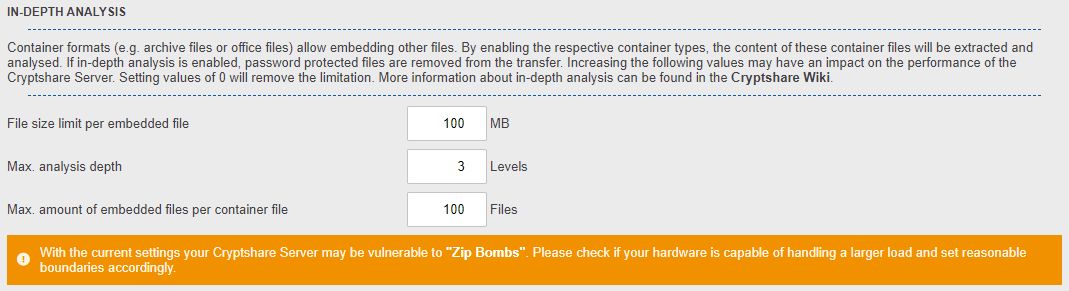
Container-Dateien können eine beliebige Anzahl von Dateien enthalten. Das bedeutet, dass sie andere verschachtelte Container-Dateien enthalten können (z. B. kann eine ZIP-Datei eine weitere ZIP-Datei enthalten, die wiederum eine EXE-Datei enthält). Dies führt dazu, dass sie während der Tiefenanalyse vom Cryptshare-Server rekursiv verarbeitet werden. Angreifer können Container-Dateien so konstruieren, dass sie im komprimierten Zustand eine minimale Größe haben (z. B. 42 KB), im vollständig entpackten Zustand jedoch ein Vielfaches dieser Größe beanspruchen (z. B. 4 PB). Eine auf diese Weise erstellte Archivdatei wird auch als Archivbombe bezeichnet. Um eine Überlastung des Systems und Denial-of-Service-Angriffe bei der Analyse von Container-Dateien zu vermeiden, müssen vom Server bestimmte Grenzwerte festgelegt werden.
Dateigrößenbeschränkung pro eingebetteter Datei
Dies ist die maximale Größe, die eine einzelne eingebettete Datei innerhalb eines Containerformats haben darf. Wenn mindestens eine eingebettete Datei diese Grenze überschreitet, wird die Containerdatei entfernt. Wird dieser Wert auf 0 gesetzt, ist die Verwendung von eingebetteten Dateien beliebiger Größe zulässig.
Maximale Analysetiefe
Dies ist die maximale Analysetiefe für verschachtelte Container-Dateien. Wenn die Tiefe überschritten wird, wird die Container-Datei entfernt. Wird dieser Wert auf 0 gesetzt, ist eine unbegrenzte Verschachtelung möglich.
Maximale Anzahl eingebetteter Dateien pro Container-Datei
Dies begrenzt die Anzahl der eingebetteten Dateien pro Container-Datei. Wenn die Container-Datei mehr Dateien als diese Anzahl enthält, wird die Container-Datei entfernt. Wenn dieser Wert auf 0 gesetzt wird, ist die Anzahl der eingebetteten Dateien unbegrenzt.
Standardwerte
Die folgenden Grenzwerte sind standardmäßig für die tiefgehende Analyse einer Liste
| Grenzwert | |
|---|---|
Dateigrößenbegrenzung pro eingebetteter Datei |
100 MB |
Max. Analysetiefe |
1 Ebene |
Max. Anzahl eingebetteter Dateien pro Container-Datei |
10 Dateien |
Die Anzahl möglicher Container-Dateien steigt mit jeder Ebene exponentiell an.
Werden also die Standardwerte auf die folgenden Werte geändert, wäre eine maximale Dateianzahl von 1003 Dateien, d.h. insgesamt 1.000.000 Dateien, möglich.
Umgang mit passwortgeschützten Container-Dateien
Da passwortgeschützte Dateien ohne das zugehörige Passwort nicht gelesen werden können, ist eine eingehende Analyse solcher Dateien nicht möglich. Daher werden passwortgeschützte Container-Dateien mit einer entsprechenden Fehlermeldung abgelehnt.
Office 2007 +
Office 2007+-Dateien basieren auf dem OpenXML-Format. Wenn ein solches Dokument verschlüsselt ist, kann der tatsächliche Medientyp nicht mehr erkannt werden. Stattdessen wird ein allgemeiner Medientyp für verschlüsselte Office-Formate erkannt _ (application/x-tika-ooxml-protected)_ erkannt. In diesem Ausnahmefall wird die verschlüsselte Datei vom Dateitypfilter als „unzulässig“ abgelehnt, sofern in der Dateitypliste nichts anderes festgelegt ist.
Unterstützte Containerformate
|
Um ein Containerformat erfolgreich scannen zu können, muss der entsprechende Dateityp (Kombination aus Dateiendung und Medientyp) in der Dateityp-Filterliste auf „zulässig“ gesetzt sein |
| Dateiendung | Medientypen |
|---|---|
bz2 |
application/x-bzip2 |
tbz2 |
application/x-bzip2 |
docm |
application/vnd.ms-word.document.macroenabled.12 |
docx |
application/vnd.openxmlformats-officedocument.wordprocessingml.document |
dotm |
application/vnd.ms-word.template.macroenabled.12 |
dotx |
application/vnd.openxmlformats-officedocument.wordprocessingml.template |
gz |
application/gzip |
tgz |
application/gzip |
jar |
application/java-archive |
eml |
message/rfc822 |
application/pdf |
|
potm |
application/vnd.ms-powerpoint.template.macroenabled.12 |
potx |
application/vnd.openxmlformats-officedocument.presentationml.template |
ppsm |
application/vnd.ms-powerpoint.slideshow.macroenabled.12 |
ppsx |
application/vnd.openxmlformats-officedocument.presentationml.slideshow |
pptm |
application/vnd.ms-powerpoint.presentation.macroenabled.12 |
pptx |
application/vnd.openxmlformats-officedocument.presentationml.presentation |
7z |
application/x-7z-compressed |
tar |
application/x-tar |
tar |
application/x-gtar |
xlsm |
application/vnd.ms-excel.sheet.macroenabled.12 |
xlsx |
application/vnd.openxmlformats-officedocument.spreadsheetml.sheet |
xltm |
application/vnd.ms-excel.template.macroenabled.12 |
xltx |
application/vnd.openxmlformats-officedocument.spreadsheetml.template |
zip |
application/zip |
Bekannte Einschränkungen
Aufgrund technischer Einschränkungen wird das Scannen der unterstützten Containerformate in einigen Fällen möglicherweise nicht unterstützt. Falls bei der detaillierten Analyse eine Datei mit einem nicht unterstützten Containerformat gefunden wird, wird die Datei abgelehnt und aus dem Transfer entfernt.
7Zip-Komprimierungsmethode und Komprimierungsstärke
Mit 7Zip können Sie Archivdateien mit verschiedenen Komprimierungsmethoden und Komprimierungsstärken erstellen. Die detaillierte Analyse des Dateityp-Filters unterstützt die meisten Komprimierungsmethoden und Komprimierungsstärken. Die folgende Liste zeigt die unterstützten und nicht unterstützten Kombinationen:
| Komprimierungsmethode | Komprimierungsstärke | Unterstützt |
|---|---|---|
bzip2 |
⇐ Maximal |
|
lzma |
⇐ Maximal |
|
lzma2 |
⇐ Maximal |
|
ppmd |
alle |
|


Richtlinien-Einstellungen
Wie zuvor beschrieben, muss einer Richtlinienregel eine Dateitypliste zugewiesen werden , um eine Filterung anhand dieser Liste zu ermöglichen. Dies kann manuell über den Richtlinien-Assistenten erfolgen. Wenn Sie der erstellten Richtlinienregel beim Erstellen neuer Richtlinienregeln standardmäßig eine Dateitypliste zuweisen möchten, können Sie über das Auswahlmenü eine Standardliste festlegen. Die Standardliste wird ebenfalls zugewiesen, wenn auf der Seite „Richtlinieneinstellungen“ die Option „Standardeinstellungen laden“ ausgewählt wird.
Wenn keine Liste als Standard ausgewählt ist, werden neue Richtlinienregeln ohne zugewiesene Dateitypliste erstellt.

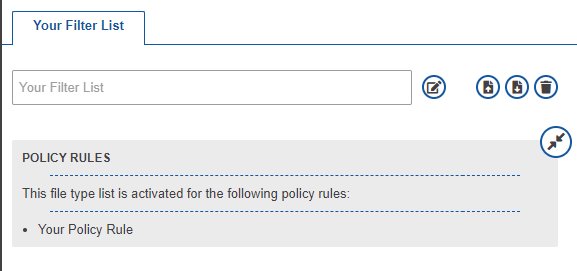
Wenn eine Dateitypliste in einer oder mehreren Richtlinien verwendet wird, wird ein Bereich, in dem alle diese Richtlinien angezeigt werden
Konfliktlösung
Falls mehrere Richtlinien für einen Transfer gelten, gibt es zwei Szenarien:
-
Für den aktuellen Transfer gelten zwei Richtlinien. Richtlinie A hat eine Dateitypliste zugewiesen, Richtlinie B nicht. In diesem Fall wird die Dateitypliste aus Richtlinie A verwendet.
-
Es gibt zwei oder mehr Richtlinien für den aktuellen Transfer, denen unterschiedliche Dateityplisten zugewiesen sind. In diesem Fall wird gemäß der in der Lösung bei Richtlinienkonflikten definierten Priorisierung wird entschieden, welche Liste für die Übertragung verwendet wird.
Wenn Sie interne Transfers (d. h. Transfers von einem Mitarbeiter an einen anderen) getrennt von Transfers zwischen Ihren Mitarbeitern und externen Kontakten behandeln möchten, sollten Sie diesen Artikel beachten
|
In bestimmten Szenarien kann es sinnvoll sein, die Richtlinienregeln zu verschärfen, um für verschiedene Transfers unterschiedliche Dateityplisten zu verwenden |
Häufige Szenarien
Szenario 1: Strenger Modus + detaillierte Analyse deaktiviert
Für dieses Szenario gelten folgende Annahmen:
-
Der Administrator erstellt eine Dateitypliste, die die Dateitypen für PDF-, Word- und Excel-Dokumente als zulässig enthält.
-
Die Liste wird allen aktiven Richtlinienregeln zugewiesen.
-
Der globale Filtermodus ist auf „streng“ eingestellt.
Benutzer A möchte eine „verbotene“ .exe-Datei an Benutzer B senden. Er fügt diese Datei zum Transfer hinzu und beginnt mit dem Hochladen der Dateien. Der Dateitypfilter erkennt den Dateityp „exe“ – „application/octet-stream“. Da dieser Dateityp nicht Teil der aktuellen Dateitypliste ist und der Filtermodus auf „streng“ eingestellt ist, wird die Datei abgelehnt und der Benutzer darüber informiert.
Da Benutzer A die ausführbare Datei trotz der Einschränkungen des Administrators versenden möchte, versucht er, die Dateiendung der Datei von „.exe“ in „.txt“ zu ändern und startet den Transfer erneut. Da sich die Dateiendung geändert hat, erkennt der Dateitypfilter den neuen Dateityp „txt“ – „application/octet-stream“, der ebenfalls nicht Teil der Liste ist, und lehnt die Datei erneut ab.
Benutzer A versucht nun, die ausführbare Datei in einer ZIP-Datei zu verstecken. Bei der erneuten Verarbeitung des Transfers wird der Dateityp „zip“ – „application/zip“ erkannt und der Transfer erneut abgelehnt, da dieser Dateityp ebenfalls nicht Teil der Dateitypliste ist.
Szenario 2: Toleranter Modus + eingehende Analyse aktiviert
Für dieses Szenario gelten folgende Annahmen:
-
Der Administrator erstellt eine Dateitypliste, die die Dateitypen für PDF-, Word- und Excel-Dokumente sowie ZIP-Dateien als zulässig enthält. Der Dateityp für ausführbare .exe-Dateien ist auf „verboten“ gesetzt.
-
Die Liste wird allen aktiven Richtlinienregeln zugewiesen.
-
Der Filtermodus ist auf „tolerant“ eingestellt.
-
Die eingehende Analyse ist aktiviert
-
Das Verhalten bei neuen Dateitypen ist aktiviert und die Benachrichtigungseinstellungen sind auf „sofort“ gesetzt.
Benutzer A möchte eine „verbotene“ .exe-Datei an Benutzer B senden. Er fügt diese Datei hinzu und startet den Transfer. In diesem Fall erkennt der Dateitypfilter den Dateityp „exe“ – „application/octet-stream“. Da dieser Dateityp in der verwendeten Liste auf „verweigern“ gesetzt ist, wird die Datei abgelehnt und der Benutzer darüber informiert.
Da Benutzer A die ausführbare Datei trotz der Einschränkungen des Administrators senden möchte, versucht er, die Dateiendung der Datei von „.exe“ in „.txt“ zu ändern, und startet den nächsten Transfer. Da sich die Dateiendung geändert hat, erkennt der Dateitypfilter den neuen Dateityp „txt“ – „application/octet-stream“ . Da der Medientyp „application/octet-stream“ jedoch bereits im Dateityp-Eintrag „exe“ – „application/octet-stream“ als abgelehnt konfiguriert ist, wird die Datei ebenfalls abgelehnt.
Benutzer A versucht nun, die ausführbare Datei in einer ZIP-Datei zu verstecken. Bei der Verarbeitung des Transfers wird der Dateityp „zip“ – „application/zip“ erkannt. Dieser Dateityp ist als zugelassen konfiguriert, doch die eingehende Analyse ist für diesen Dateityp aktiv. Daher wird die Container-Datei vom Dateitypfilter analysiert. Während der Analyse wird die eingebettete Datei als EXE-Datei erkannt und der Transfer erneut abgelehnt.
Benutzer A versucht nun, die ausführbare Datei statt in einer ZIP-Datei in einer 7Zip-Datei zu verpacken ZIP-Datei zu packen. Bei der erneuten Verarbeitung des Transfers wird der Dateityp „7z“ – „application/x-7z-compressed“ erkannt. Dieser Dateityp ist nicht in der Liste konfiguriert, und es gibt keinen verbotenen Eintrag mit derselben Dateiendung oder demselben Medientyp. Daher wird die Datei in diesem Fall nicht gefiltert, und der Benutzer erhält die Meldung, dass die Datei erfolgreich gesendet wurde.
Da der Administrator festgelegt hat, dass neue Dateitypen zu allen Listen hinzugefügt werden sollen, wird der Dateityp „7z“ – „application/x-7z-compressed“ als zulässig zur Dateitypliste hinzugefügt und der Administrator wird unverzüglich über den neuen Dateityp benachrichtigt.
Dateitypfilter aus Sicht des Benutzers
Für den Benutzer ändert sich die grundlegende Nutzung von Cryptshare nicht. Nur im Falle von Dateien, die durch den Dateitypfilter gefiltert werden, werden dem Benutzer andere Fehlermeldungen angezeigt.
Beispiel: Benutzer sendet eine nicht zulässige Datei, die detaillierte Analyse ist deaktiviert
In diesem Beispiel wurde der Dateitypfilter vom Administrator für alle Transfers aktiviert. Dabei gelten folgende Annahmen:
-
Der strenge Filtermodus ist aktiv.
-
In der Dateitypliste ist nur der Dateityp für vertrauliche Dateien als zulässig aufgeführt.
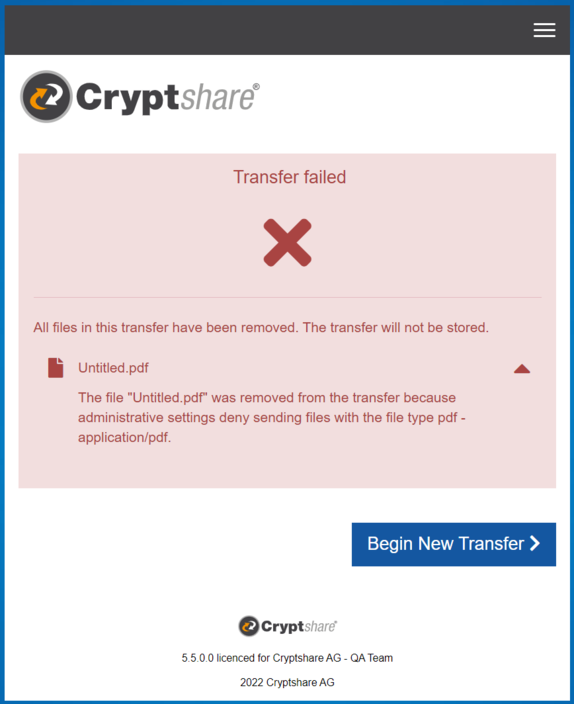
Der Benutzer startet einen Transfer und fügt ausschließlich eine PDF-Datei bei. Nach dem erfolgreichen Upload analysiert der Dateitypfilter die hochgeladenen Dateien und filtert die PDF-Datei heraus, da der zugehörige Dateityp nicht in der Liste enthalten ist.
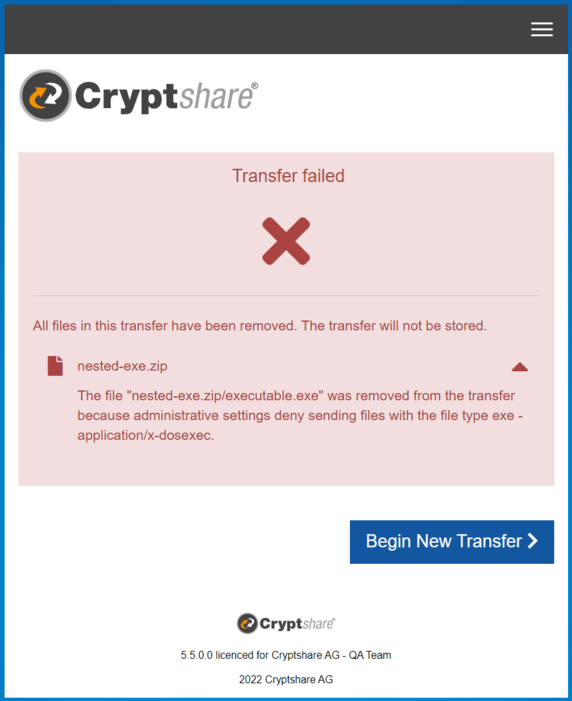
Der Benutzer erhält eine entsprechende Benachrichtigung. Über die aufklappbare Meldung wird dem Benutzer mitgeteilt, dass der Dateityp der gesendeten Datei nicht zulässig ist.
Beispiel: Benutzer sendet mehrere Dateien, detaillierte Analyse ist deaktiviert
In diesem Beispiel wurde der Dateityp-Filter vom Administrator für alle Transfers aktiviert. Es gelten folgende Annahmen:
-
Der strenge Filtermodus ist aktiv.
-
In der Dateitypliste sind der Dateityp für vertrauliche Dateien und der Dateityp pdf - application/pdf als zulässig aufgeführt.
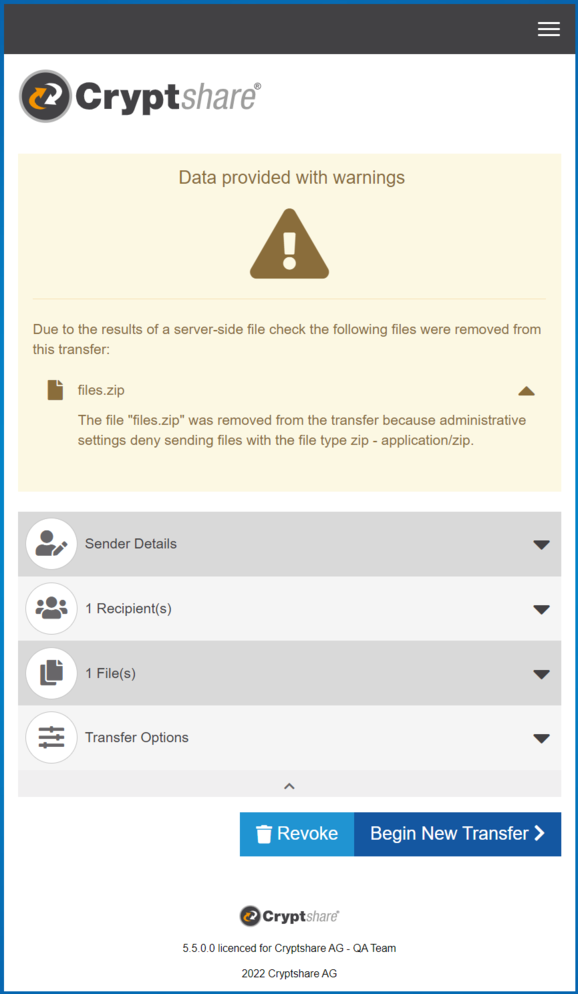
Der Benutzer startet einen Transfer und fügt eine PDF-Datei sowie eine ZIP-Datei bei. Nach dem erfolgreichen Upload analysiert der Dateitypfilter die hochgeladenen Dateien und filtert die ZIP-Datei heraus, da der zugehörige Dateityp nicht in der Liste enthalten ist.
Der Benutzer erhält eine entsprechende Benachrichtigung. Über die aufklappbare Meldung wird dem Benutzer mitgeteilt, dass der Dateityp der gesendeten Datei nicht zulässig ist.
Beispiel: Benutzer sendet eine Container-Datei, Tiefenanalyse ist aktiviert
In diesem Beispiel wurde der Dateitypfilter vom Administrator für alle Transfers aktiviert. Dabei gelten folgende Annahmen:
-
Der strenge Filtermodus ist aktiv.
-
In der Dateitypliste sind der Dateityp für vertrauliche Dateien sowie die Dateitypen pdf - application/pdf‚‘ und zip - application/zip‚‘ als zulässig aufgeführt.
Der Benutzer startet einen Transfer und fügt eine ZIP-Datei an, die eine PDF-Datei und eine ausführbare Datei enthält. Nach dem erfolgreichen Upload analysiert der Dateitypfilter die hochgeladenen Dateien und filtert die ZIP-Datei heraus, da der Dateityp „ausführbare Datei“ nicht in der Liste enthalten ist.
Der Benutzer erhält eine entsprechende Benachrichtigung. Über die aufklappbare Meldung wird dem Benutzer mitgeteilt, dass der Dateityp der eingebetteten Datei nicht zulässig ist. Zur Identifizierung der Datei wird dem Benutzer zudem der Dateipfad innerhalb der ZIP-Datei angezeigt