
Speicherplatz freigeben
Alte Kernel entfernen
Im Laufe des Lebenszyklus einer Appliance wurden möglicherweise mehrere Updates durchgeführt, darunter auch Kernel-Updates. Die alten Kernel werden standardmäßig nicht gelöscht und müssen manuell entfernt werden. Jeder installierte Kernel belegt etwa 100–300 MB Speicherplatz. In diesem Artikel wird erläutert, wie Sie diese nicht mehr benötigten Kernel von der Appliance entfernen können.
|
Erstellen einer Sicherung
Wenn Sie mit der Verwaltung von Linux-Systemen nicht vertraut sind, wird dringend empfohlen, einen Snapshot der Appliance zu erstellen. Das Entfernen des falschen Kernels (z. B. des aktuell verwendeten) kann dazu führen, dass die Appliance nicht mehr bootet . |
Um alte Kernel zu entfernen, gehen Sie bitte wie folgt vor:
-
Starten Sie das System neu, um sicherzustellen, dass Ihr System den zuletzt installierten Kernel bootet.
-
Zeigen Sie die Version des aktuell verwendeten Kernels an und notieren Sie sie für die Dauer dieser Anleitung. Die Ausgabe könnte wie folgt aussehen:
cryptshare:~ # uname -r
4.4.104-39-default
-
Zeigen Sie alle installierten Kernel an.
cryptshare:~ # rpm -qa {{!}} grep -i kernel
kernel-default-4.4.104-39.1.x86\_64
kernel-firmware-20170530-14.1.noarch
kernel-default-4.4.104-18.44.1.x86\_64
-
Berücksichtigen Sie nur die Einträge, die „kernel-default“ oder „kernel-desktop“ enthalten. Wie Sie in diesem Beispiel sehen können, ist eine Kernel-Version installiert, die älter ist als die derzeit verwendete: kernel-default-4.4.104-18.44.1.x86\_64
-
Beginnen Sie mit dem ältesten installierten Kernel und entfernen Sie ihn wie folgt aus dem System.
cryptshare:~ # zypper rm kernel-default-4.4.104-18.44.1
Repository-Daten werden geladen...
Installierte Pakete werden gelesen...
Paketabhängigkeiten werden aufgelöst...

Das folgende Paket wird ENTFERNT:
 kernel-default-4.4.104-18.44.1

1 Paket wird entfernt.
Nach dem Vorgang werden 238,0 MiB freigegeben.
Fortfahren? \[y/n/...? zeigt alle Optionen an\] (y):
-
Lesen Sie die Zusammenfassung zur Paketentfernung sorgfältig durch und bestätigen Sie, sobald Sie von der Richtigkeit überzeugt sind, durch Drücken der Eingabetaste. (Hinweis: Weitere Pakete wie vmware-guest-tools werden möglicherweise ebenfalls zur Entfernung aufgeführt – das ist in Ordnung.)
-
Wiederholen Sie den obigen Schritt für alle Kernel, die nicht mit dem derzeit verwendeten Kernel übereinstimmen.
-
Nachdem zypper den Entfernungsvorgang abgeschlossen hat, haben Sie erfolgreich Speicherplatz freigegeben.
Die Größe der Journal-Protokolle begrenzen
Dieser Artikel beschreibt, wie Sie die Größe der Journal-Protokolle begrenzen können. Da die Journal-Protokolle wahrscheinlich auf Hunderte von MB anwachsen, könnten sie einen erheblichen Teil des Speicherplatzes auf Ihrem Cryptshare-Server beanspruchen. Um die Größe der Journal-Protokolle auf 10 MB zu begrenzen, befolgen Sie bitte die nachstehenden Anweisungen:
-
Stellen Sie über SSH eine Verbindung zu Ihrem Cryptshare-Server her
-
Überprüfen Sie die aktuelle Speicherplatzauslastung:
df -h
-
Begrenzen Sie die Größe des Journals:
sed -i -e ‚s/#SystemMaxUse=/SystemMaxUse=10M/‘ /etc/systemd/journald.conf
-
Starten Sie den Journal-Daemon neu:
systemctl restart systemd-journald
-
Überprüfen Sie, ob die Speicherplatzbelegung gesunken ist:
df -h
Erweitern Sie den Speicherplatz Ihres Servers
Linux
# Laden Sie das Tool GParted (als ISO) herunter [1]
-
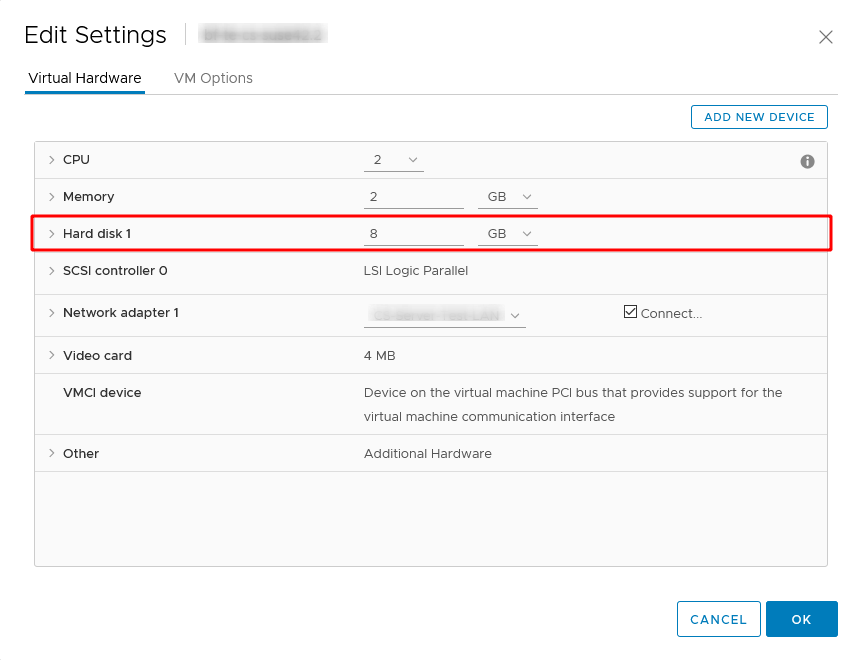
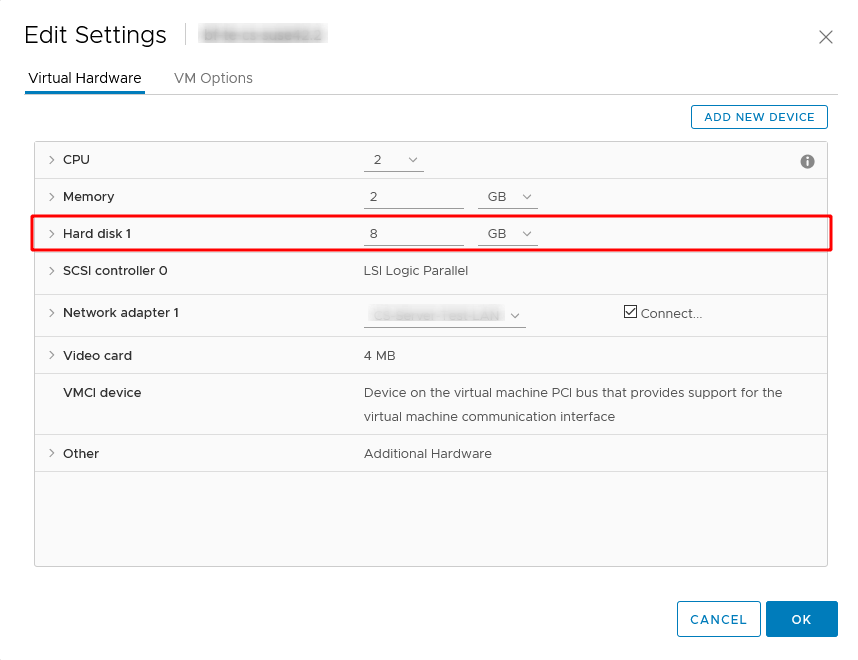
Ändern Sie die Größe der virtuellen Festplatte in Ihrer vSphere-Umgebung
-
Mounten Sie das heruntergeladene GParted-Image und booten Sie den Server von der CD
-
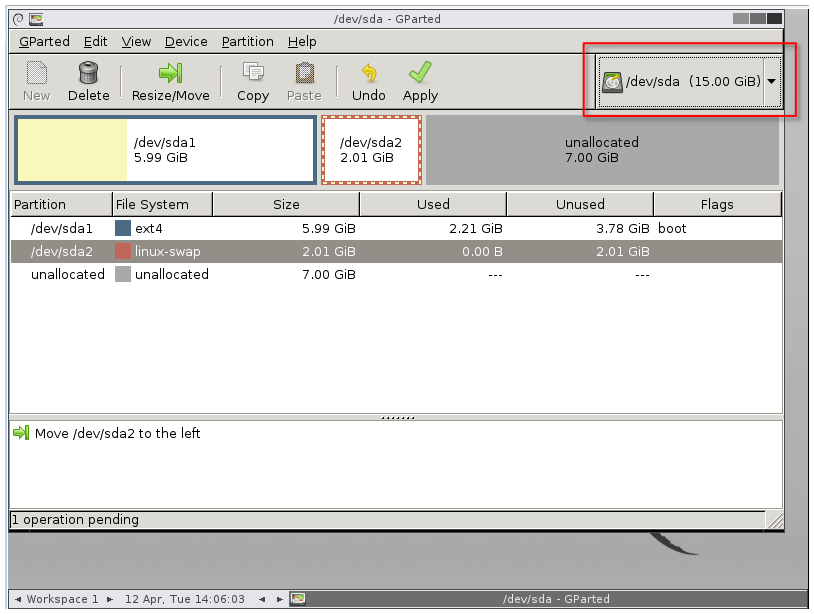
Wählen Sie die Festplatte aus, die Sie erweitern möchten
-
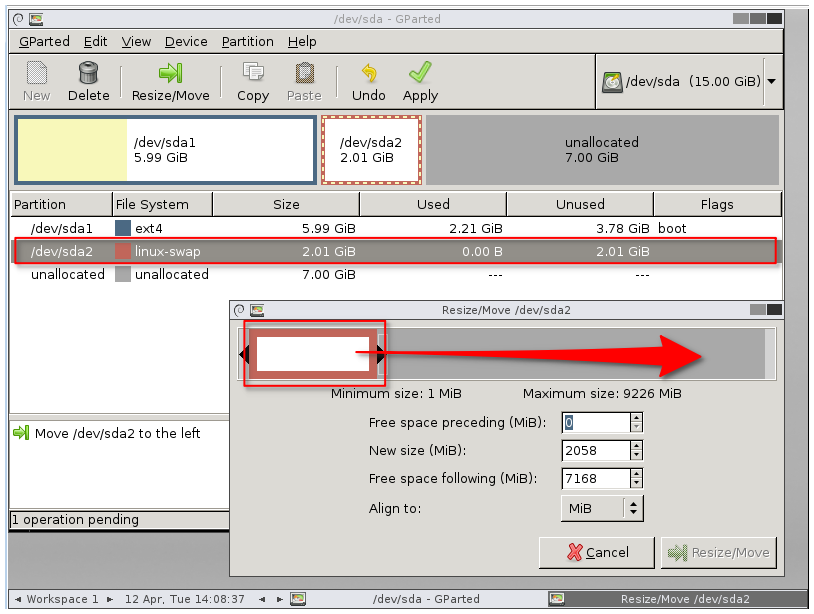
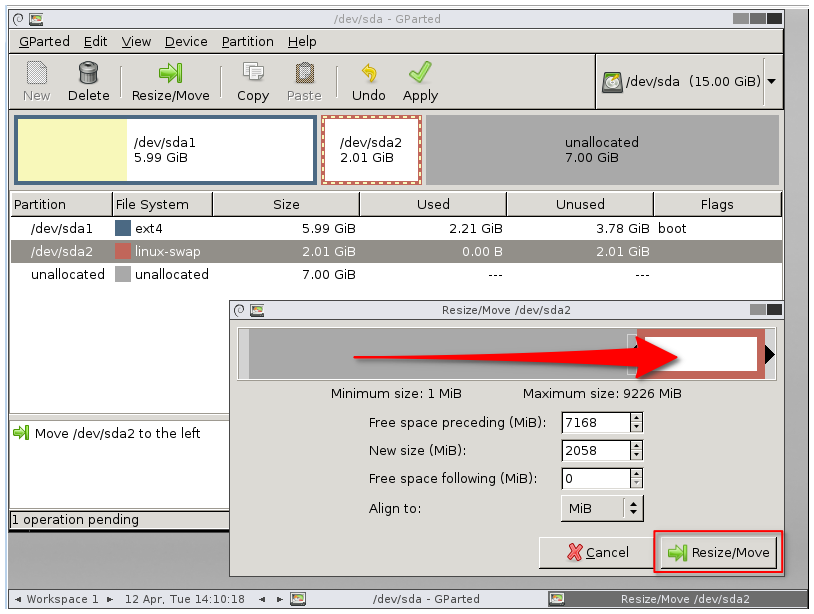
Wählen Sie die Swap-Partition aus und verschieben Sie sie nach rechts
-
Übernehmen Sie die Änderungen
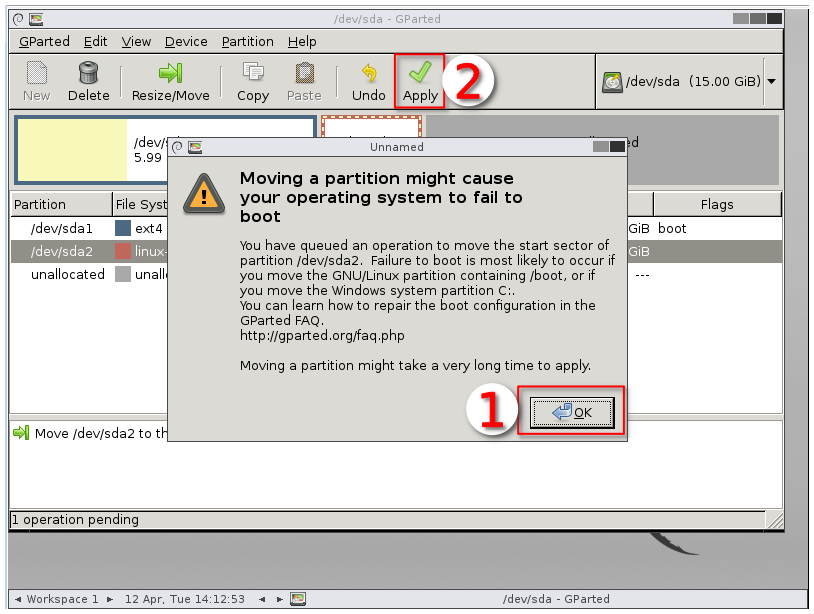
-
Wählen Sie die Partition
/dev/sda1aus und passen Sie ihre Größe an den maximal verfügbaren Speicherplatz an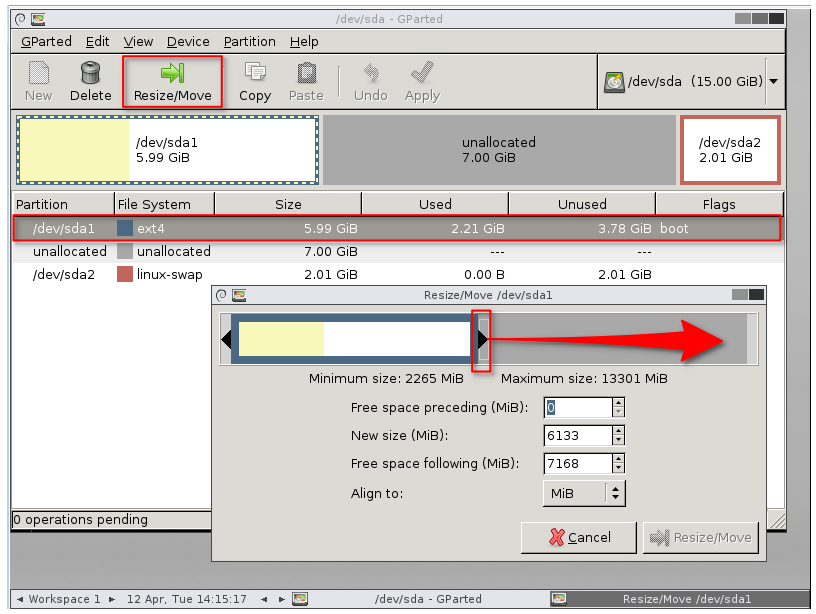
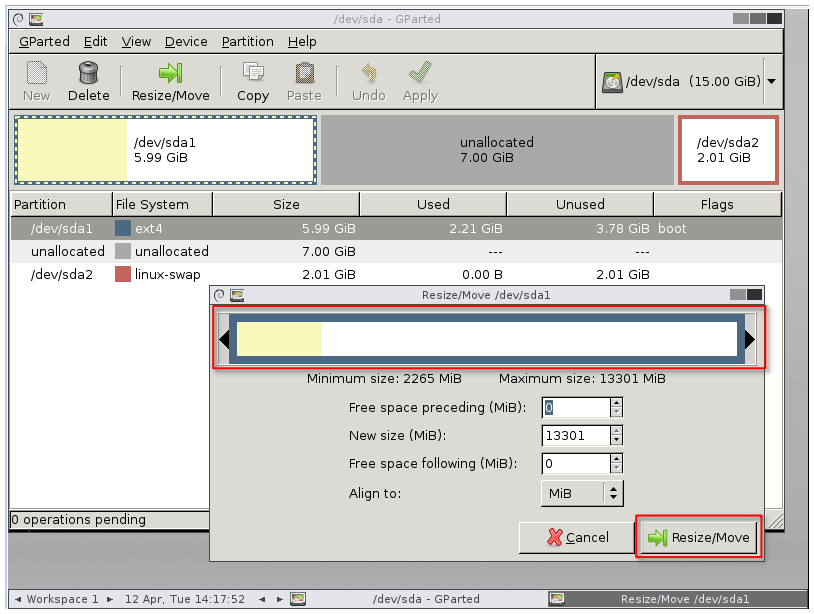
-
Übernehmen Sie die Änderungen
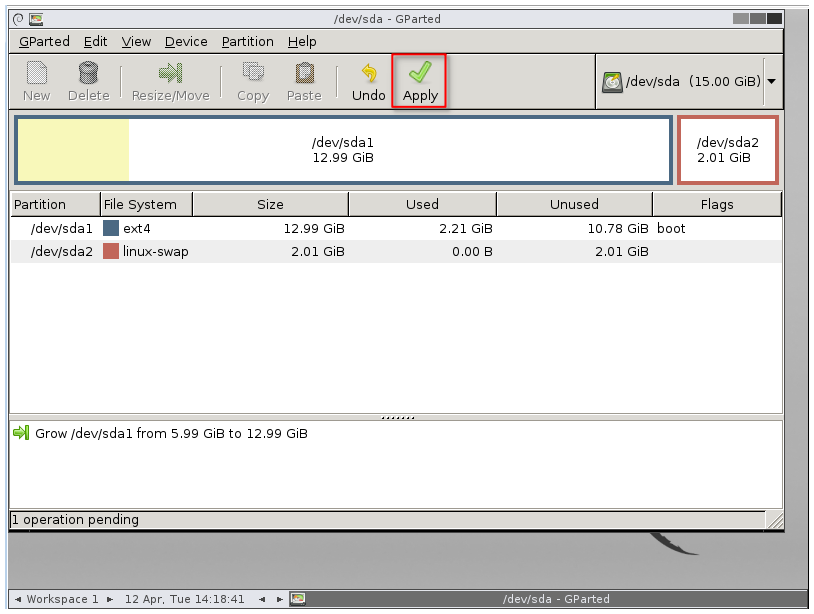
-
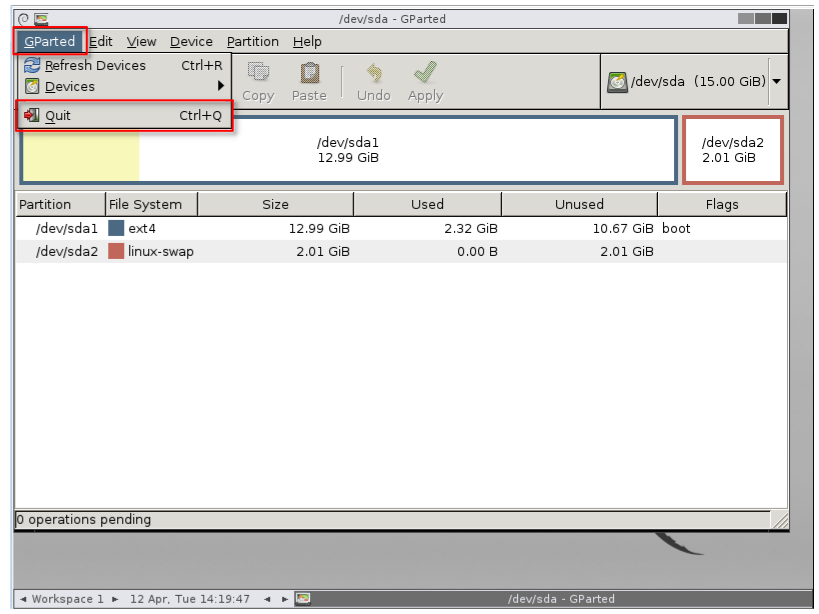
Beenden Sie die GParted-Anwendung
-
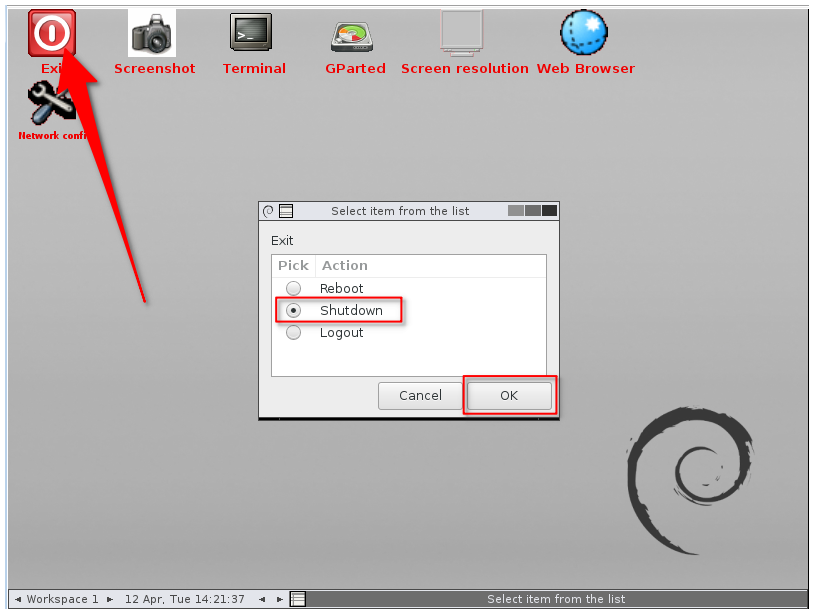
Fahren Sie das System herunter
-
Hängen Sie das GParted-Image im vSphere-Client aus
-
Starten Sie den Server
-
Melden Sie sich als „
root“ an und überprüfen Sie die Einstellungen mit dem Befehl „df -h“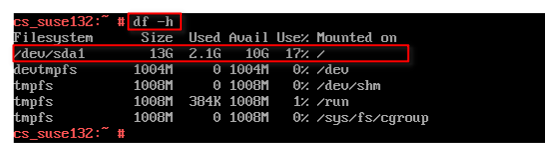
Windows
Lesen Sie diesen Microsoft Technet-Artikel mit detaillierten Anweisungen.
-
Ändern Sie die Größe der virtuellen Festplatte in Ihrem vSphere Client
-
Starten Sie Ihren Windows-Host
-
Öffnen Sie den Windows-Datenträger-Manager
-
Wählen Sie das Volume aus, das Sie erweitern möchten
-
Klicken Sie auf „Volume erweitern“ und folgen Sie den Anweisungen
Azure
Hängen Sie Ihrer VM eine Datendisk an, wie im folgenden Artikel beschrieben:
Bitte beachten Sie: Sie müssen den Schritt „Mit der Linux- VM verbinden, um die neue Festplatte einzubinden“ 2\ nicht ausführen. Führen Sie die folgenden Befehle aus:
wget https://update.cryptshare.com/cryptshare/scripts/cs-appliance/attachHDD.sh

sh attachHDD.sh