
Installation
Virtuelle Appliance
Eine virtuelle Appliance kann jederzeit mithilfe des VM Build Service erstellt werden. Die Appliance wird Ihnen über Cryptshare zugesandt.
|
Bitte beachten Sie den Artikel Sicherheitsaudit |
Umfang der Lieferung des VM Build Service
Die folgenden Dateien werden Ihnen vom VM Build Service bereitgestellt
-
Die virtuelle Appliance (.VMDK-Datei)
-
Die Konfigurationsdatei für die virtuelle Appliance (.OVF-Datei)
-
Die erforderlichen Passwörter (.TXT-Datei)
-
Die Informationen zu den erforderlichen Produkthandbüchern (.TXT-Datei)
Unterstützte Host-Versionen
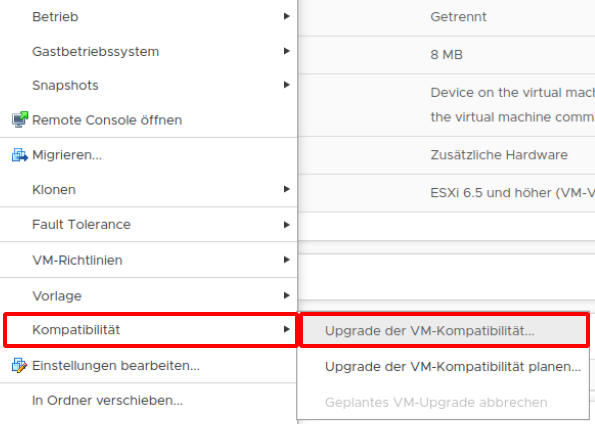
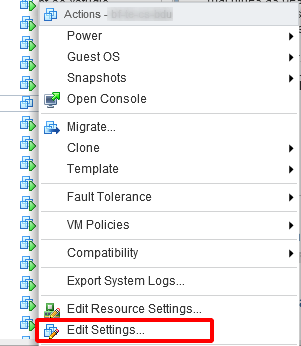
Cryptshare-Virtual-Appliances werden in der Version 4 der virtuellen Maschine bereitgestellt. Diese Version ist kompatibel mit VMware ESX Server Version 3.0 und höher. Wenn Sie eine neuere ESX-Version verwenden, führen Sie bitte ein Upgrade der virtuellen Hardwareversion wie folgt durch:
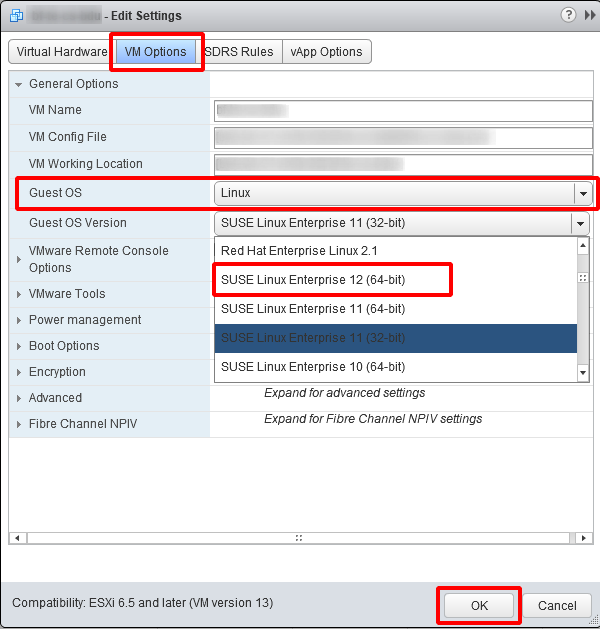
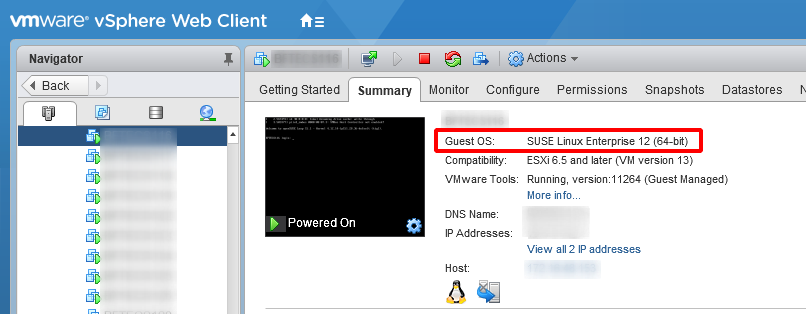
Stellen Sie außerdem die Einstellungen des Gastbetriebssystems auf die neueste Version von SUSE Linux Enterprise 64-Bit ein, die von Ihrem vSphere
ESXi Server 4.x und höher
-
Öffnen Sie Ihren vSphere Client
-
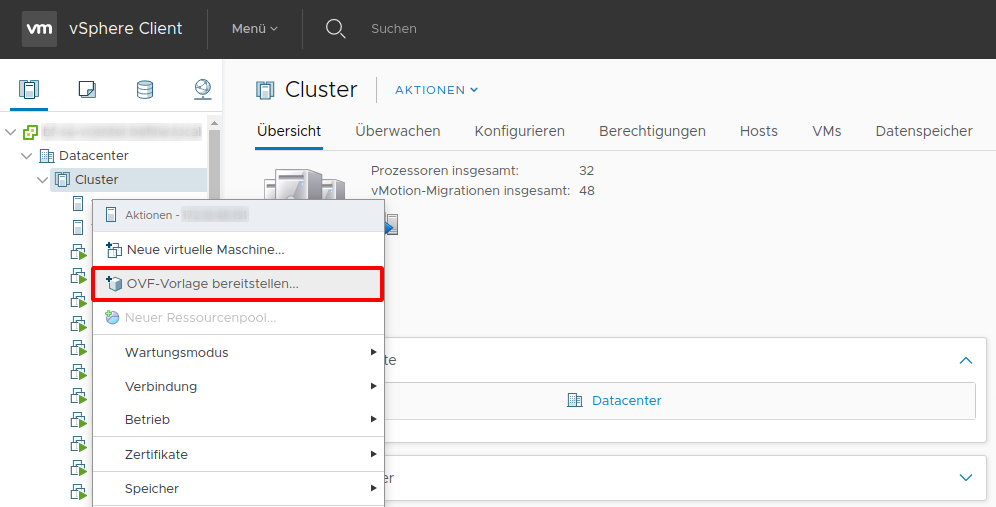
Klicken Sie mit der rechten Maustaste auf einen Cluster
-
Wählen Sie OVF-Vorlage bereitstellen
-
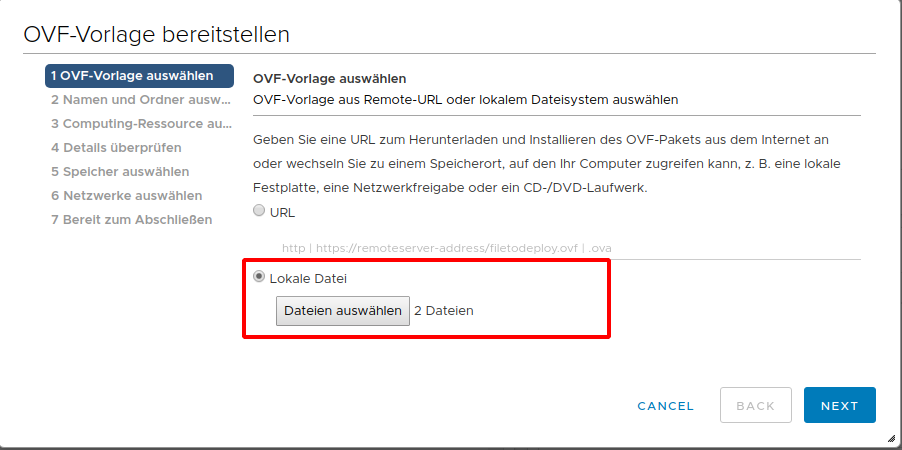
Klicken Sie auf Durchsuchen und navigieren Sie zum Speicherort Ihrer virtuellen Appliance
-
Öffnen Sie die Konfigurationsdatei (.OVF) und die virtuelle Festplatte (.VMDK)
-
Befolgen Sie die Anweisungen auf dem Bildschirm
Installation ohne OVF-Konfigurationsdatei
Falls die Konfigurationsdatei (.OVF) nicht verfügbar ist oder der Import nicht funktioniert, kann alternativ eine neue virtuelle Maschine eingerichtet werden. Verwenden Sie die erhaltene .VMDK-Datei als virtuelle Festplatte für die neue Maschine, wenn Sie die neue virtuelle Maschine einrichten. Es wird empfohlen, SUSE Linux Enterprise Server 12 (64-Bit) oder höher als Gastbetriebssystem zu verwenden. Für alle weiteren Optionen kann die vom Assistenten ausgewählte Standardoption verwendet werden.
Verfügbaren Festplattenspeicher für Cryptshare-Transfers erweitern
Standardmäßig ist der verfügbare Festplattenspeicher für Uploads auf ca. 15–16 GB. Daher wird empfohlen, der Appliance eine zusätzliche virtuelle Festplatte mit der gewünschten Größe hinzuzufügen.
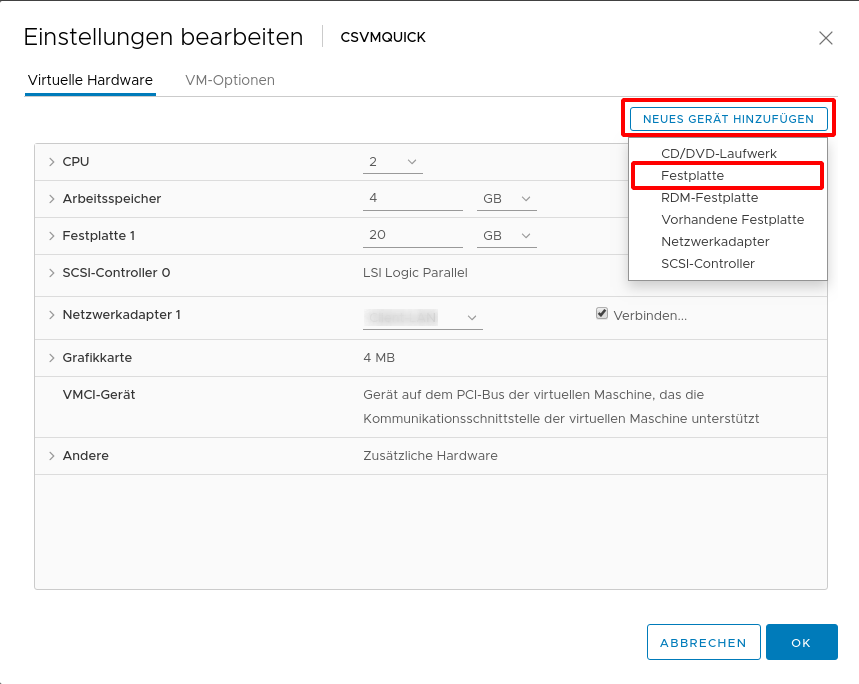
Um die zusätzliche virtuelle Festplatte als Upload-Verzeichnis zu konfigurieren, gehen Sie auf der Linux-Konsole wie folgt vor:
-
Melden Sie sich als root auf der Konsole an
-
Wechseln Sie mit dem Befehl cd /opt/cryptshare-3/appliance in den Ordner /opt/cryptshare-3/appliance
-
Führen Sie das Skript attachHDD.sh mit dem Befehl ./attachHDD.sh aus
Das Skript bindet die neue Festplatte in das System ein und richtet sie als neues Upload-Verzeichnis ein. Ein Neustart der Appliance ist nicht erforderlich.
|
Einrichten des temporären Upload-Verzeichnisses
Bitte beachten Sie, dass es möglicherweise erforderlich ist, auch die Einstellung für das temporäre Upload-Verzeichnis anzupassen (der Pfad lautet /var/opt/cryptshare-3/tmp). Detaillierte Anweisungen finden Sie unter Systemstart-Einstellungen – Temporärer Ordner. |
Selbst installierte Systeme
|
Installationsprogramme
Bitte beachten Sie, dass die Installationsprogramme ausschließlich für die Erstinstallation eines Cryptshare-Servers vorgesehen sind, nicht jedoch für Updates. Wenn Sie einen bestehenden Cryptshare-Server aktualisieren möchten, verwenden Sie bitte die Aktualisierungsroutine über die Administrationsoberfläche. |
Windows
Führen Sie cryptshare-<version>-setup.exe aus und folgen Sie den Anweisungen des Installationsprogramms.
Cryptshare als Windows-Dienst
Das Windows-Installationsprogramm richtet den Windows-Systemdienst CryptshareService auf Ihrem Computer ein und startet ihn. Standardmäßig ist die Startoption für diesen Dienst auf automatisch eingestellt. Sie können diese Einstellung jederzeit in den Windows-Dienst-Einstellungen ändern.
openSUSE
Installieren Sie das RPM-Paket als root:
zypper install cryptshare-<version>.rpm
Während der Installation werden der Benutzer csuser und die Gruppe csgroup angelegt sowie ein Init-Skript eingerichtet . Schließen Sie nach der Installation die Einrichtung des Dienstes ab:
systemctl daemon-reload
systemctl start cryptshare
|
Um einen reibungslosen Betrieb der Cryptshare-Anwendung zu gewährleisten, ist es erforderlich, dass die Dateien im Installationsverzeichnis start-cryptshare.sh und entrypoint.sh nicht verändert werden. Ebenso sollte die Dienstdefinition in /etc/systemd/system/cryptshare.service nicht bearbeitet werden. Änderungen an diesen Dateien können dazu führen, dass die Cryptshare- Anwendung nicht erfolgreich aktualisiert werden kann. |
Andere Linux-Distributionen
-
Erstellen Sie den Benutzer csuser (ohne Home-Verzeichnis) und die Gruppe csgroup auf Ihrem Linux-Server
useradd -M csuser
groupadd csgroup
usermod -a -G csgroup csuser
-
Melden Sie sich im Support-Portal an
-
Laden Sie das neueste verfügbare Paket cryptshare-<version>.tar.gz herunter
-
Kopieren Sie das heruntergeladene Paket auf Ihren Linux-Server, z. B. in den Ordner /root
-
Entpacken Sie das Paket
tar xvfz cryptshare-<version>.tar.gz
-
Verschieben Sie den Ordner cryptshare-<version> in den Ordner /opt und benennen Sie ihn in cryptshare um
mv cryptshare-<version> /opt/cryptshare
-
Ändern Sie den Eigentümer des kopierten Ordners auf csuser:csgroup
chown -R csuser:csgroup /opt/cryptshare
-
Ändern Sie die Berechtigungen für java
chmod 755 /opt/cryptshare/jre/ -R
-
Ändern Sie die Berechtigungen für start-cryptshare.sh
chmod 744 /opt/cryptshare/start-cryptshare.sh
-
Laden Sie das angehängte Skript cryptshare.service herunter, benennen Sie es in cryptshare.service um und legen Sie die Datei im Ordner /etc/systemd/system ab. Achten Sie dabei auf die Groß- und Kleinschreibung (cryptshare.service)
-
Aktivieren Sie den Cryptshare-Dienst für den automatischen Start
systemctl enable cryptshare
-
Starten Sie den Cryptshare-Dienst
systemctl start cryptshare
systemctl daemon-reload
systemctl start cryptshare
|
Um einen reibungslosen Betrieb der Cryptshare-Anwendung zu gewährleisten, ist es erforderlich, dass die Dateien im Installationsverzeichnis start-cryptshare.sh und entrypoint.sh nicht verändert werden. Ebenso sollte die Dienstdefinition in /etc/systemd/system/cryptshare.service nicht bearbeitet werden. Änderungen an diesen Dateien können dazu führen, dass die Cryptshare- Anwendung nicht erfolgreich aktualisiert werden kann. |
|
Bitte verwenden Sie die folgende Syntax, um den Cryptshare-Dienst zu starten, zu stoppen oder dessen Status zu überprüfen systemctl <start|stop|status> cryptshare |