
Betriebssystem-Upgrade
Über das Betriebssystem
Im Abschnitt „Betriebssystem“ (kurz: OS) können Administratoren ein Upgrade von openSUSE durchführen. Bitte beachten Sie, dass diese Option nur sichtbar ist, wenn Sie eine von uns bereitgestellte virtuelle oder Hardware-Appliance verwenden.
|
Das Betriebssystem auf dem neuesten Stand halten
Um sicherzustellen, dass Ihre Appliance mit den neuesten Sicherheitspatches ausgestattet ist, empfehlen wir Ihnen dringend, ein Upgrade durchzuführen, sobald es verfügbar ist. |
Mindestanforderungen an die Betriebssystemversion
openSUSE 16.0: Die Appliance muss unter openSUSE 16.0 laufen, damit ein Upgrade über die Administrationsoberfläche durchgeführt werden kann. Wenn Sie eine ältere Version von openSUSE verwenden, führen Sie bitte ein manuelles Update durch oder migrieren Sie mithilfe der Anleitung in der Knowledge Base auf eine neue Appliance.
Durchführen eines Betriebssystem-Upgrades
Es steht ein Upgrade-Pfad zur Verfügung:
-
Startversion 15.6 → Zielversion 16.0
|
Lesen Sie den Infokasten und die Links zur Dokumentation sorgfältig durch
Der Infokasten enthält wichtige Informationen, wie beispielsweise die Notwendigkeit einer Datensicherung und die Dauer des Upgrade-Vorgangs. Wir empfehlen Ihnen dringend, diese Informationen zu beachten und die Links zur Dokumentation durchzulesen, sofern verfügbar. |
-
Um den Upgrade-Vorgang zu starten, klicken Sie unten auf der Seite auf Weiter
-
Erstellen Sie eine Sicherung Ihres Cryptshare-Servers, indem Sie die folgenden Schritte ausführen (aktivieren Sie das Kontrollkästchen, wenn Sie diesen Schritt überspringen möchten)
-
Klicken Sie auf Sicherung erstellen
-
Klicken Sie auf Ja, um die Datenbank herunterzufahren
-
Klicken Sie auf Sicherung herunterladen
-
Klicken Sie auf Weiter
-
-
Klicken Sie auf Distributions-Update starten
-
Beachten Sie die angezeigten Informationen und starten Sie das Upgrade, indem Sie auf Ja klicken
-
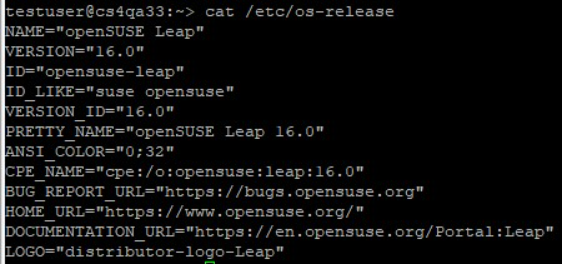
Überprüfen Sie von Zeit zu Zeit das Konsolenfenster Ihrer Appliance und vergewissern Sie sich, welche Betriebssystemversion angezeigt wird, bis die beabsichtigte Betriebssystemversion angezeigt wird.
-
Aktualisieren Sie die Administrationsoberfläche und klicken Sie erneut auf den Abschnitt Betriebssystem
-
Wenn Sie alle Schritte wie beschrieben ausgeführt haben, sollte die folgende Meldung angezeigt werden:
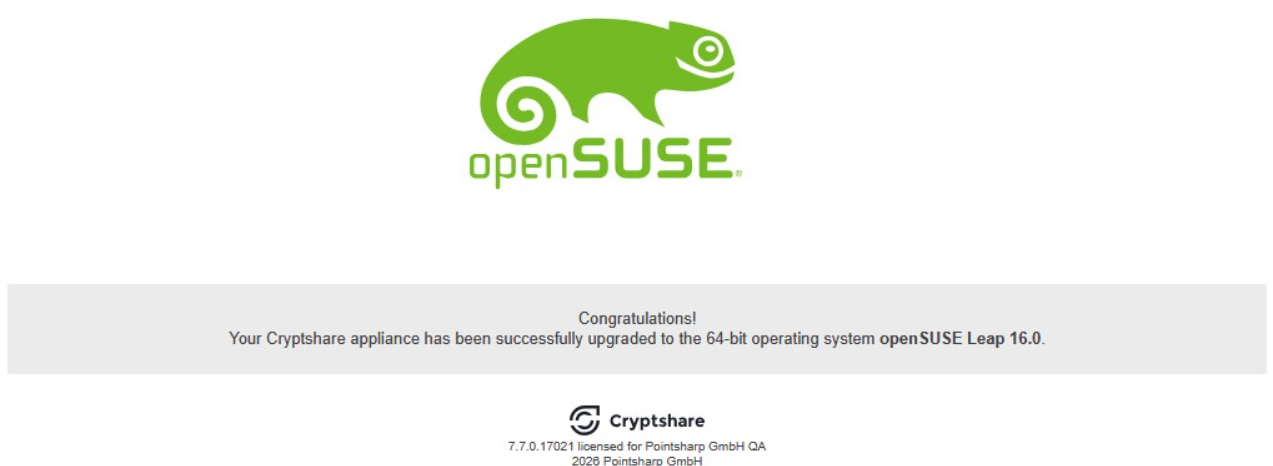
Herzlichen Glückwunsch – Sie haben das Betriebssystem Ihrer Appliance erfolgreich aktualisiert.