Applications - Rules
Du finder "Regler" i Compliance Suite under menuen "Connectors | Rules" og anvendes til automatisk tildeling af roller ud fra stamdata på personer.
F.eks. kan en regel være, at en person fra afdelingen ”Sales” automatisk bliver medlem af rollen ”EMEA SALES”.
Active Rules
Se Active Rules under "Connectors | Rules":
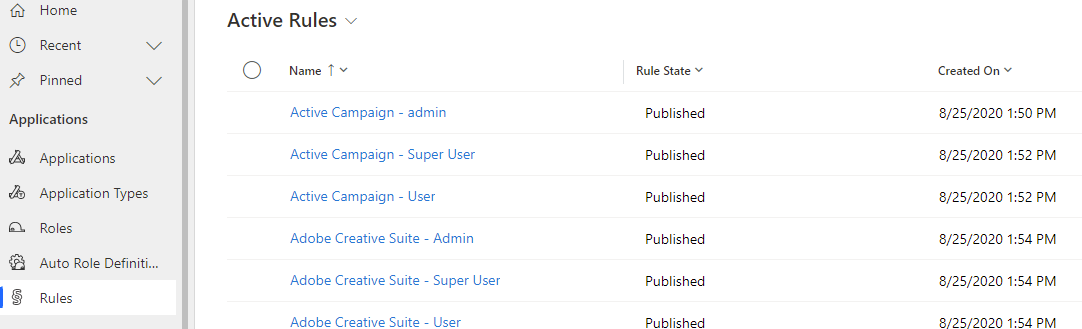
I oversigten vises felterne:
Feltnavn |
Beskrivelse |
Name |
Navnet på reglen. |
Rule State |
Angiver om reglen er Published eller i Draft. |
Created On |
Angiver dato for oprettelsen. |
Opret ny Rule
Regler oprettes ved at trykke "+New" ved listen af regler.
En regel skal have tre ting:
-
Et valgfrit navn
-
Et sæt af roller, som reglen tildeler ved match på reglen
-
En eller flere betingelser, som skal være opfyldt for, at rollerne tildeles de matchende personer.
-
Når man tilføjer flere betingelser med samme attribut, er de OR betingelser.
-
Når man tilføjer flere betingelser med forskellige attributter, er de AND betingelser.
-
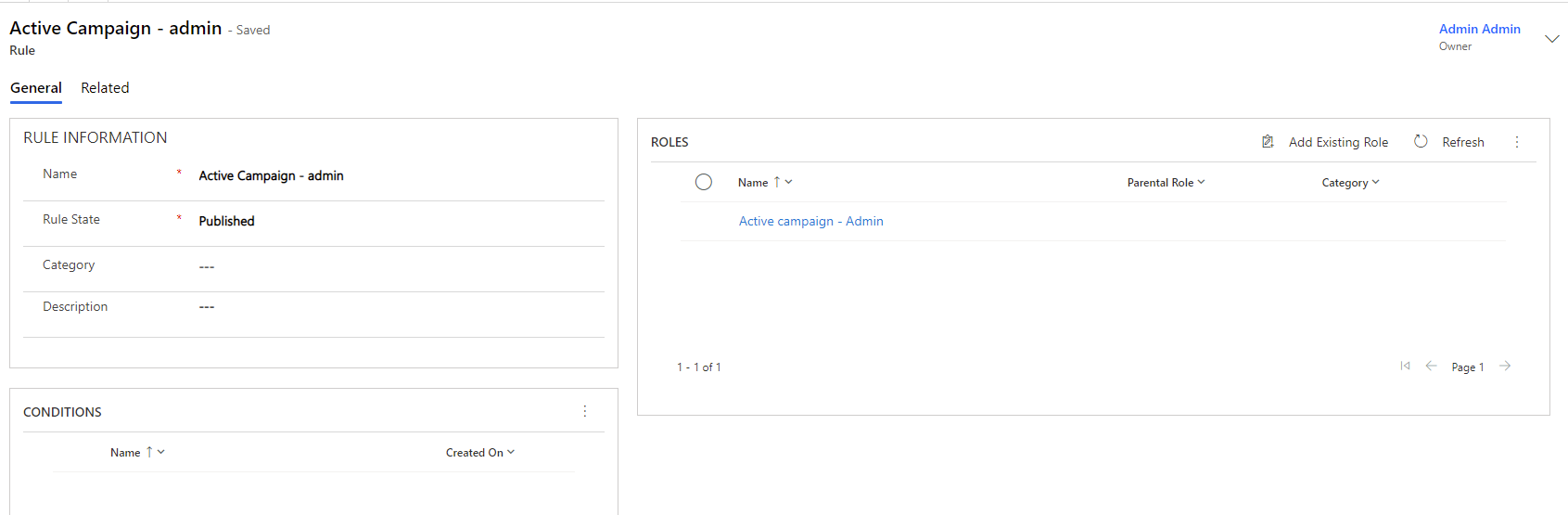
En regel bliver indledningsvist oprettet i "Draft". Der sker ingen beregning, før du skifter Rule State til Published. Hvis du efterfølgende redigerer reglen, vil den returnere til Rule State Draft.
Feltnavn |
Type |
Beskrivelse |
Name |
Tekst |
Reglens navn. |
Rule State |
Valg |
Rule er i "Draft", indtil du manuelt skifter state til "Published". Reglen aktiveres først når den sættes til "Published". |
Category |
Opslag |
Evt. kategori til reglen. |
Description |
Tekst |
Beskrivelse af reglen. |
Opret ny betingelse
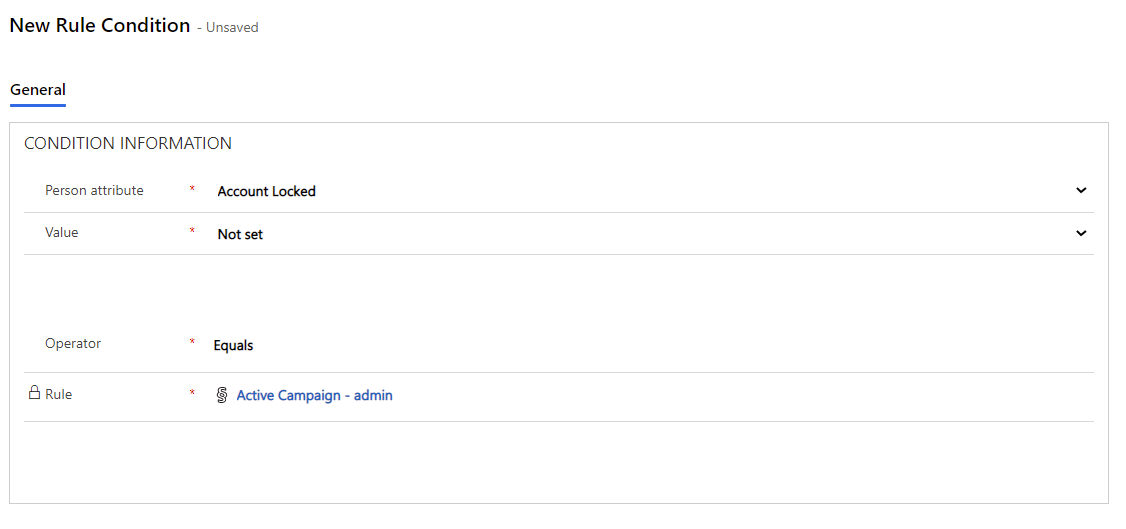
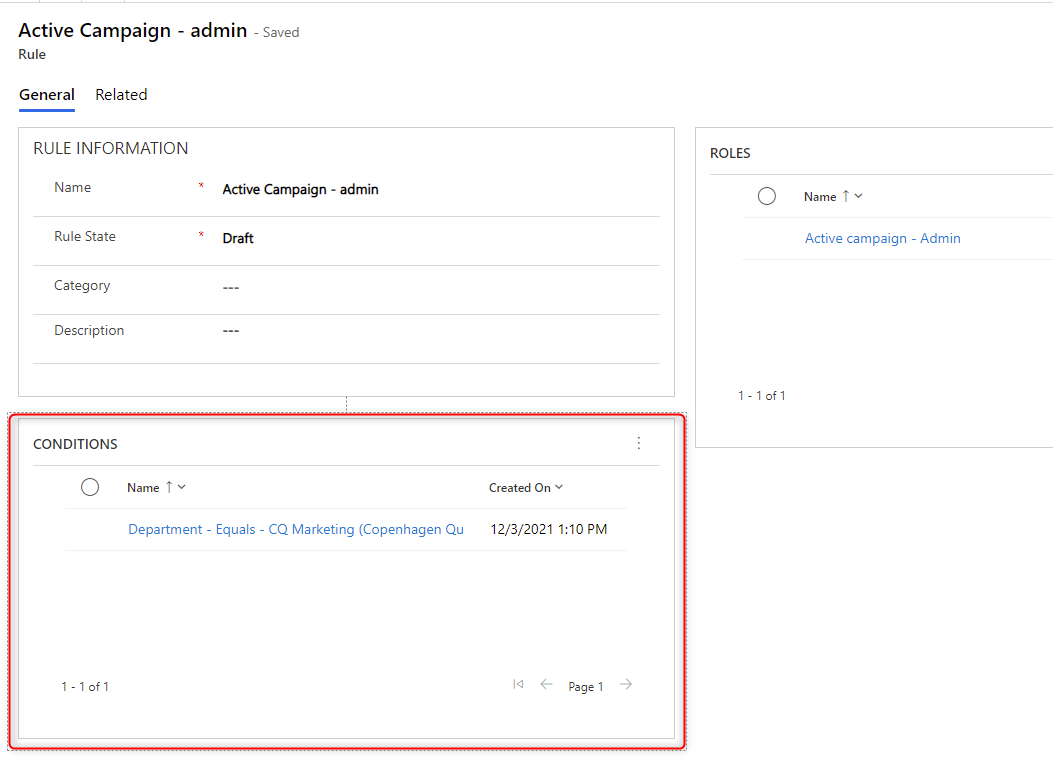
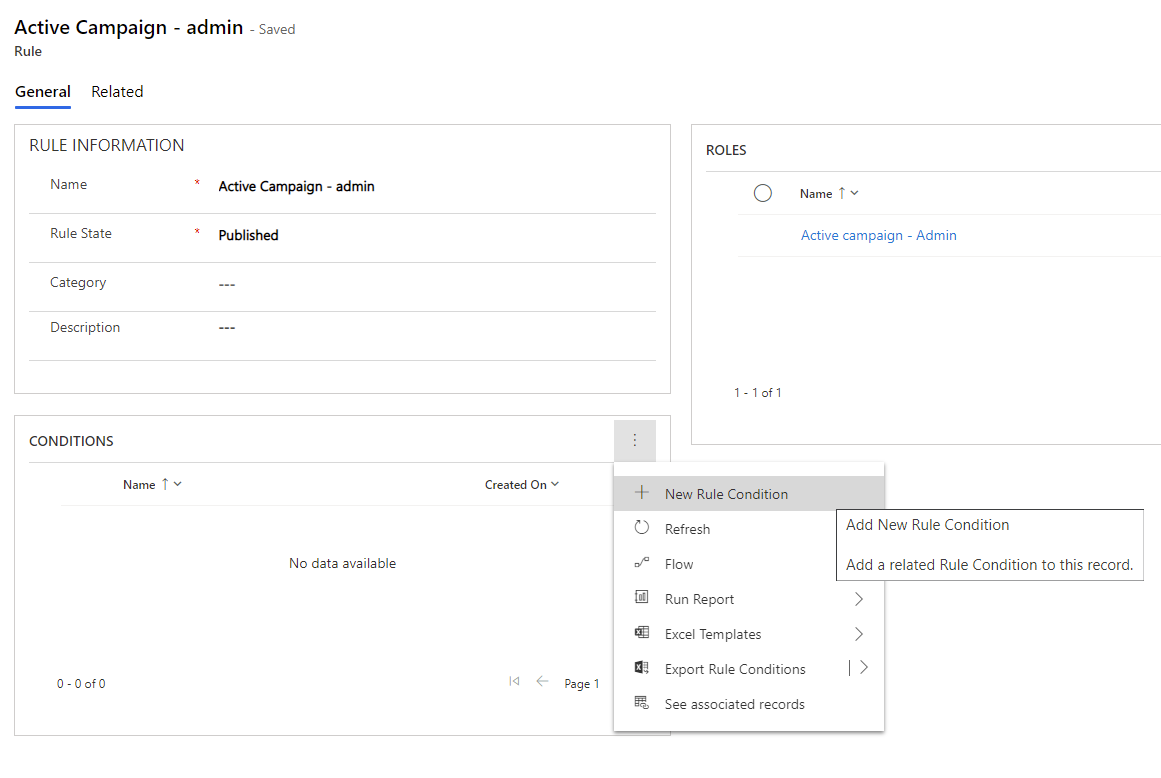
For at oprette en ny betingelse, skal du trykke på + ved "Conditions". Er der ikke noget plus, skal du først trykke "Save" for at gemme den regel, der er ved at blive oprettet.
Der åbnes et nyt vindue, hvor du skal definere en betingelse. Alle felter er krævet.
Beskrivelse af felterne på betingelse:
Felt |
Beskrivelse |
Operator |
Typen af validering, der skal foretages på værdien i feltet, som er valgt i Person Attribute. Du kan anvende forskellige typer operatorer alt efter felttyper: Equals/Not Equals: Dette gælder for felter, hvor du vælger værdien fra en liste. Hele feltet skal have samme værdi som eller forskellig værdi fra Value. Det er felter som Department, Location, Company, Title. True/False: Felter, som kan være sande eller falske. Feltet Guest for en inviteret bruger. Equals/Not Equals/Contains/Begins With/Ends With: Dette kan vælges for et felt, hvor du indtaster værdien. Det er felter som First Name og Last Name. |
Person Attribute |
Det felt på personkortet, som der skal laves validering på. |
Value |
Værdien, man ønsker at validere imod. |
Rule |
Den regel, som betingelsen gælder for (fast). |
-
Hvis du sætter to betingelser på samme rolle, skal de begge være opfyldt.
-
Hvis du ønsker, at personerne får rollen ud fra forskellige betingelser, skal du oprette flere regler for samme rolle.
Rules benyttes i forbindelse med Roles for at udvælge en mængde af brugere, som skal have en given rolle. Rules har en condition tilknyttet, hvori selve udvælgelsen kan ske. En condition kunne eksempelvis være alle personer med persontypen "Ansat". Eller alle personer med jobtitlen "IT-medarbejder".
Opret en ny Condition til din Rule ved at klikke på … og vælg "Add New Rule Condition":
Dernæst fremkommer nedenstående skærmbillede:
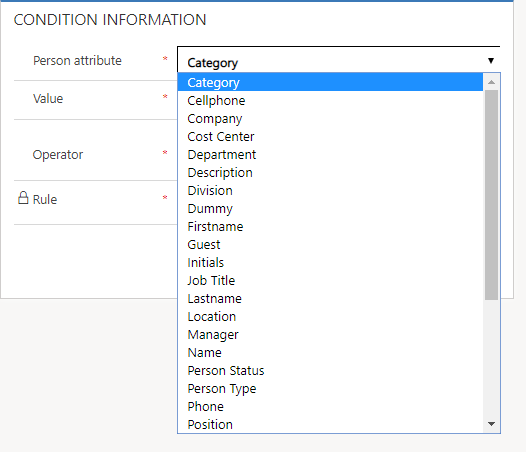
Feltnavn |
Type |
Beskrivelse |
Person attribute |
Opslag |
Her vælges, hvilket felt, der indeholder den værdi, som reglen skal filtrere efter. |
Value |
Opslag |
Her vælges den værdi (ud fra valgte felt), der skal filtreres efter. |
Operator |
Opslag |
Her vælges operator - hhv. Equals eller Not Equals. |
Rule |
Låst |
Navnet på den Rule, som har den angivne Condition. |
Eksempel på udfyldt Condition: