
Self-Service App
For at tilgå Compliance Suites selvbetjeningsløsning skal du anvende din organisations specifikke URL og logge på via Single Sign On fra dine foretrukne browser.
I selvbetjeningsløsningen kan du vælge at bestille en adgang til dig selv eller til en anden.
Adgangene har en ”Approver” tilknyttet. Det vil sige, at den forespurgte adgang først gives, når en ”Approver” har accepteret forespørgslen. Der kan også være tilknyttet en ”Implementer”, som skal opsætte adgangen i et system, inden det slår igennem.
Alle tekster og logoer i selvbetjeningsløsningen kan tilpasses din organisation (med hjælp fra Pointsharp). Dermed kan der være afvigelser mellem jeres løsning og skærmbillederne i denne artikel.
Bestil en adgang til dig selv eller en anden
Når du åbner selvbetjeningsløsningen, vil du møde dette skærmbillede:
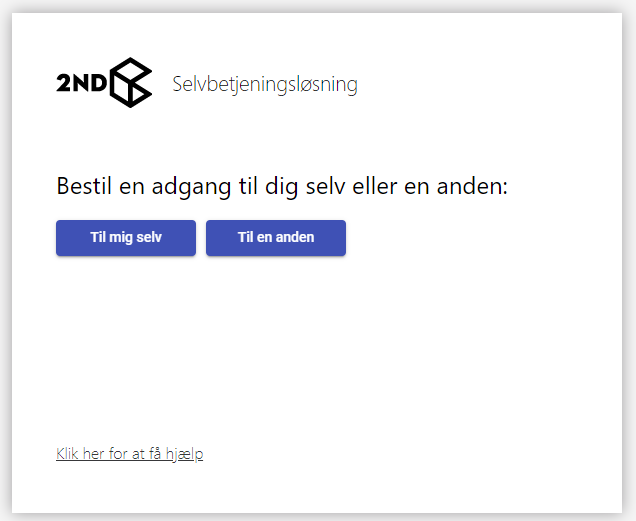
Du skal klikke på knappen ”Til mig selv”, hvis du ønsker at bestille en adgang til dig selv. Ønsker du at bestille en adgang til en anden, klikker du på knappen ”Til en anden”.
Den eneste forskel på de to valg er, at valget af ”Til mig selv” vil springe muligheden for at søge efter en person i selvbetjeningsløsningen over.
Klikker du på knappen ”Klik her for at få hjælp", åbnes en guide til selvbetjeningsløsningen.
I det følgende gennemgås scenariet, hvor man har valgt ”Til en anden”.
Vælg en person
Efter klik på ”Til en anden” fremkommer nedenstående skærmbillede:
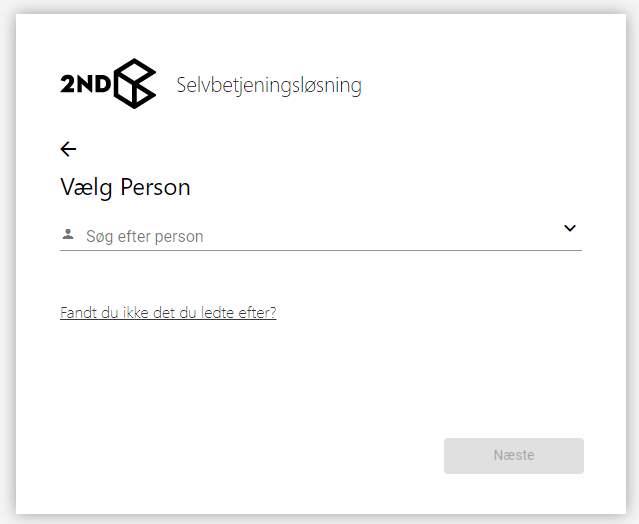
Du kan enten søge efter en person ved at indtaste vedkommendes navn i søgefeltet. Ellers kan du klikke på pilen og vælge en person fra drop-down-listen.
Det anbefales dog at søge efter et navn, idet listen indeholder alle personer i virksomheden (alle, der er registreret i Compliance Suite).
Du har mulighed for at søge på:
-
Fornavn
-
Efternavn
Vælg en person og klik på knappen ”Næste” for at komme videre til næste skærmbillede.
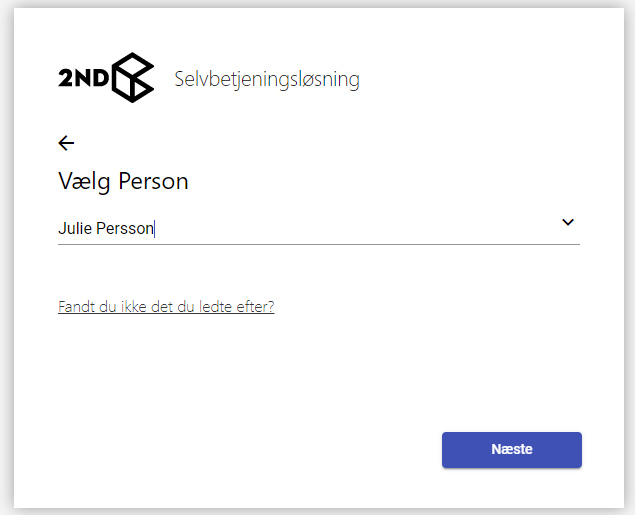
Knappen ”Fandt du ikke det, du ledte efter?” findes på alle skærmbilleder og giver mulighed for at sende en mail til jeres Service Desk, hvis du ikke kan finde det, du ønsker. Systemet opsummerer, hvor langt i bestillingen, du er nået, så Service Desk har de bedste forudsætninger for at hjælpe dig videre.
Vælg adgang
I næste skærmbillede skal du vælge, hvilken type af adgang, du søger, eller hvilket system det er, du søger adgang til:
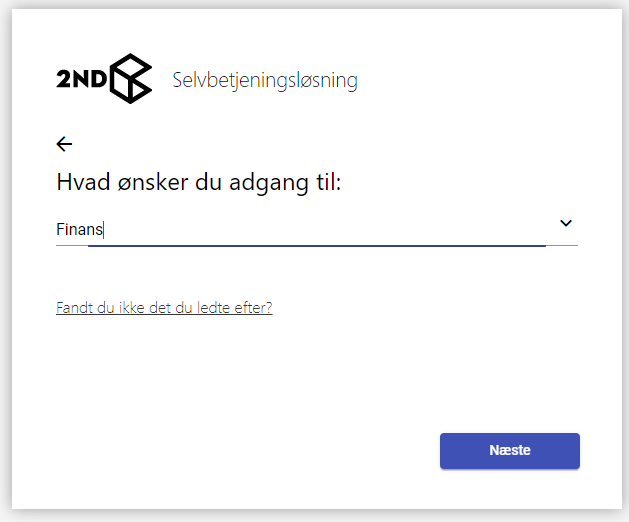
Vælg eksempelvis ”Finans” og klik på knappen ”Næste” for at komme videre i processen.
I forbindelse med Finans kan du vælge at få adgang til en af de adgange/roller, der findes:
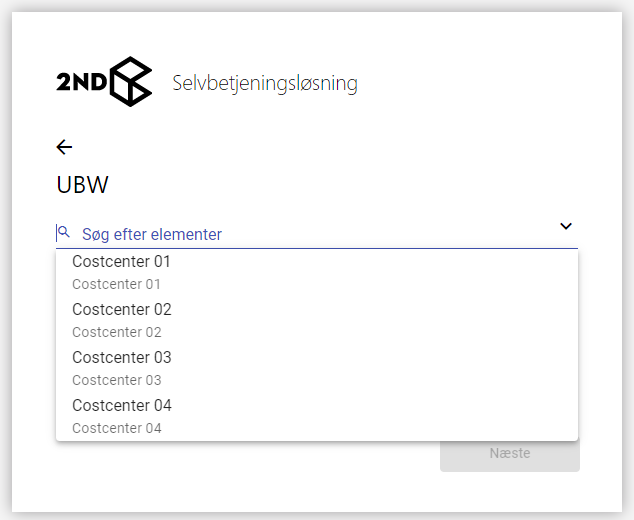
Vælg eksempelvis Cost Center 01 og klik på knappen ”Næste” for at komme videre.
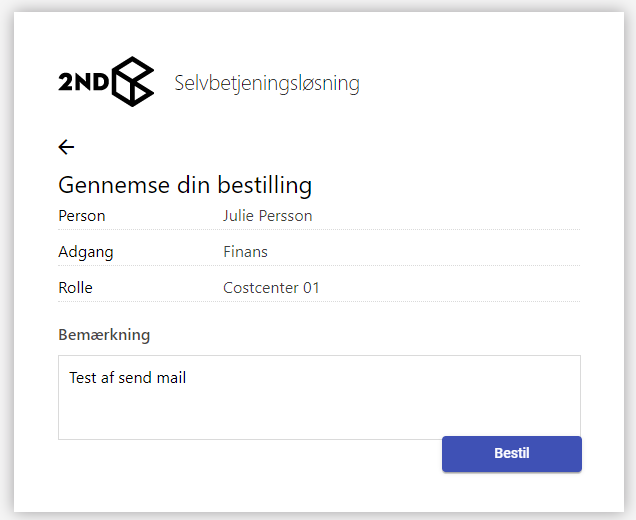
Du har altid mulighed for at navigere tilbage i bestillingen ved at klikke på pilen i øverste venstre hjørne.
For at bestille adgangen – og påbegynde den tilhørende proces – skal du klikke på knappen ”Bestil”.
Når du har bestilt adgangen, vil du modtage en kvittering for svar:
image::360015688239.png[]
Mailnotifikationer fra selvbetjeningsløsningen
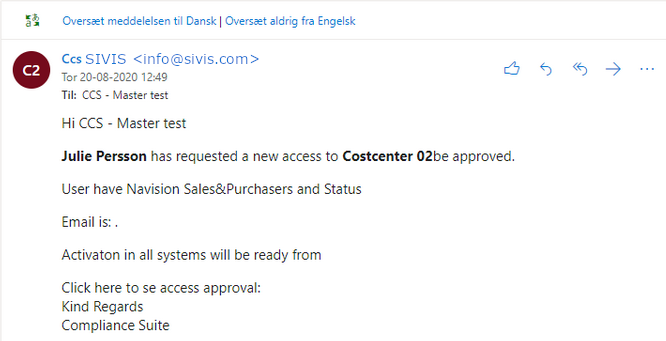
Du kan opsætte mailnotifikationstemplates i Compliance Suite, som kan bruges til at sende til ”Approver” og evt. ”Implementer” notifikationer, når der bestilles adgange i selvbetjeningsløsningen. Her er et eksempel på en godkendelsesmail:
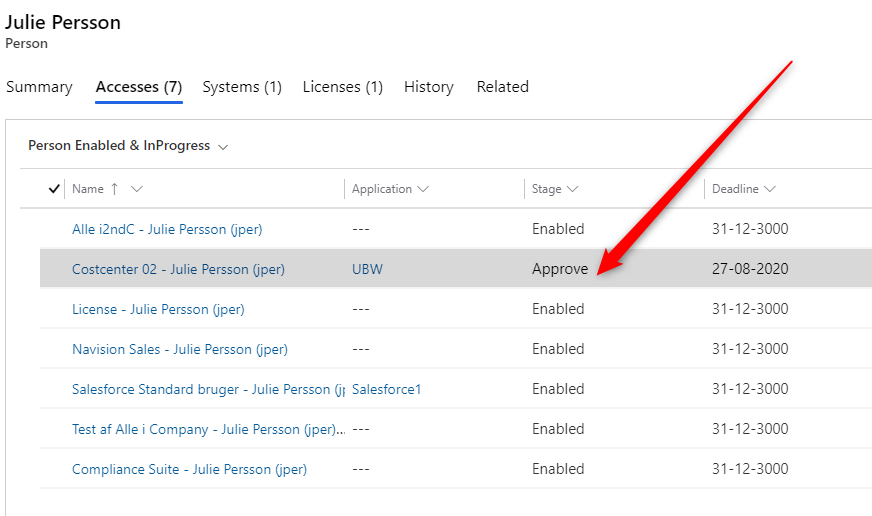
I Compliance Suite vil adgangen have status af ”Approve”, indtil godkenderen enten godkender eller afviser den forespurgte adgang.
Du kan læse mere om mailnotifikationer og opsætningen af dem i Compliance Suite i denne artikel.
Besvar adgangsanmodninger via e-mail
Mailnotifikationer om adgangsanmodninger kan besvares af den specificerede ”Approver” – og dermed enten godkendes eller afvises – via e-mail. Det gør vedkommende ved at besvare notifikationen med et ord, som din organisation vælger – f.eks. ”Godkend”. Ordet skal være det første ord i mailens tekst. Derefter vil der blive sendt notifikation til en eventuel ”Implementer”.
Når notifikationen er besvaret, vil status i Compliance Suite blive opdateret:
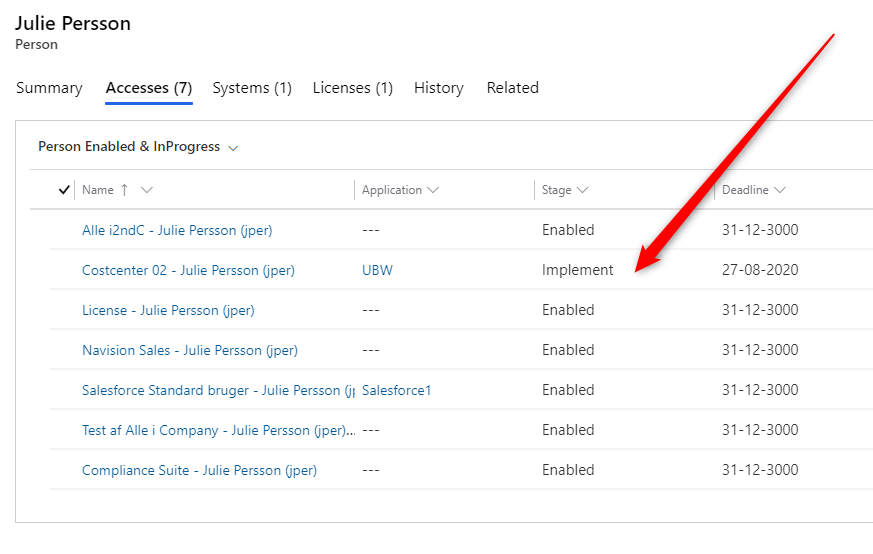
Notifikationen til en eventuel ”Implementer” ville for eksempel kunne se således ud:
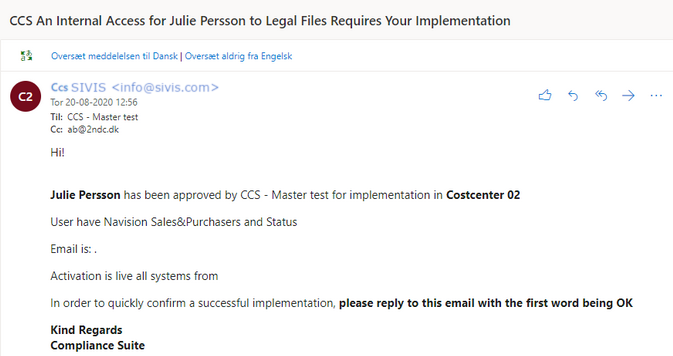
Når personen med ansvar for at implementere adgangen skal kvittere for implementeringen, besvarer vedkommende blot mailen med f.eks. ordet ”OK” som første ord i teksten.
Der kan også sendes mailnotifikationer til den person, der har forespurgt adgangen (”Requester”) og personens manager.
Følgende ord kan bruges til at godkende eller afvise en adgang via e-mail
Du kan bruge følgende ord til at godkende en adgangsanmodning via e-mail. Ordet skal stå som det første ord i mailens tekst:
-
Godkendelse
-
OK
-
Yes
-
Ja
-
Approve
-
Approved
-
Godkend
-
Godkendt
Du kan få flere ord tilføjet til listen, hvis din organisation har behov for det. Ordene skal sættes op af en administrator.
Du kan bruge følgende ord til at afvise en adgangsanmodning via e-mail. Ordet skal stå som det første ord i mailens tekst:
-
Afvis
-
Denied
-
Deny
-
Nægt
-
Nægtet
-
Nej
-
No
-
Afvis
-
Afvist
Du kan få flere ord tilføjet til listen, hvis din organisation har behov for det. Ordene skal sættes op af en administrator.