Konfiguration der schützenden E-Mail-Klassifizierung
Um die schützende E-Mail-Klassifizierung auf einer Workstation zu aktivieren, muss eine Datei namens CS4OutlookEmailClassifications.xml im Programmverzeichnis von Cryptshare for Outlook (Classic) abgelegt werden, die eine geeignete Konfiguration enthält.
Das Tool Cryptshare for Outlook (Classic) Config Creator steht zur Erstellung der Konfiguration zur Verfügung (zum Download in unserem Kundenportal verfügbar).
Klassifizierung erstellen
-
Starten Sie den Config Creator durch Doppelklick auf die .exe-Datei.
-
Klicken Sie auf Klassifizierung erstellen, um eine neue CS4OutlookEmailClassifications.xml-Datei zu erstellen.
-
Klicken Sie auf Klassifizierungsbeispiel erstellen, um eine Beispielkonfiguration mit Standardwerten zu erstellen und diese zu modifizieren, anstatt eine neue, leere Datei zu bearbeiten. Die Beispielkonfiguration enthält drei Klassifizierungen für nicht vertrauliche, vertrauliche und streng vertrauliche Inhalte.
-
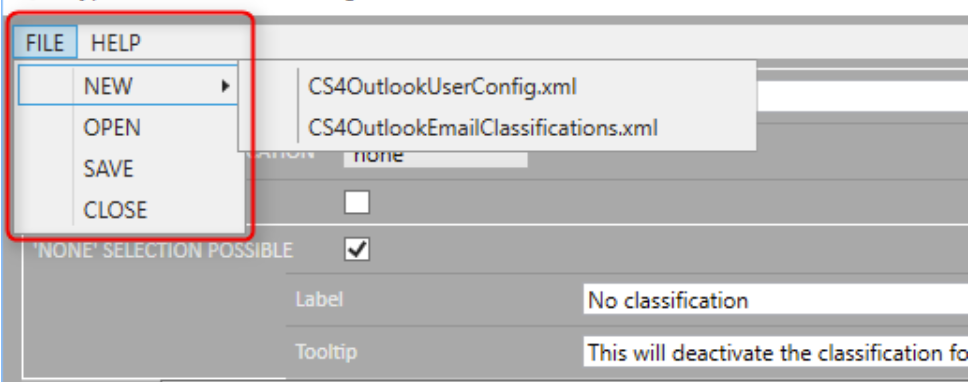
Über das Datei-Menü kann eine neue CS4OutlookEmailClassifications.xml-Datei erstellt, eine vorhandene geöffnet, die aktuell geöffnete Datei gespeichert oder die Datei geschlossen werden.
Vorausgewählte Klassifizierung
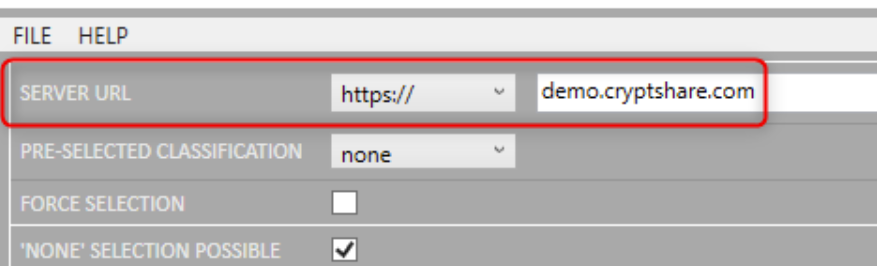
Wählen Sie eine Klassifizierung, die bei der Erstellung einer neuen E-Mail vorausgewählt werden soll. Wählen Sie "keine", um keine Klassifizierung vorauszuwählen.
| Bitte beachten Sie, dass Klassifizierungen zunächst im unteren Bereich des Konfigurators eingerichtet werden müssen, bevor diese hier ausgewählt werden können. |
Auswahl erzwingen
Wenn die Option "Auswahl erzwingen" aktiviert ist, muss der Benutzer eine Klassifizierung auswählen. Es ist dann nicht möglich, die Nachricht zu versenden, ohne eine Klassifizierung auszuwählen.
Wenn die Option "Vorausgewählte Klassifizierung" bereits eine Klassifizierung hat, kann der Benutzer diese beibehalten und die Nachricht mit der Standardklassifizierung versenden. Wenn die vorausgewählte Klassifizierung "keine" ist, muss ein Benutzer bewusst eine Klassifizierung auswählen, bevor er sendet.
"Keine" Auswahl möglich
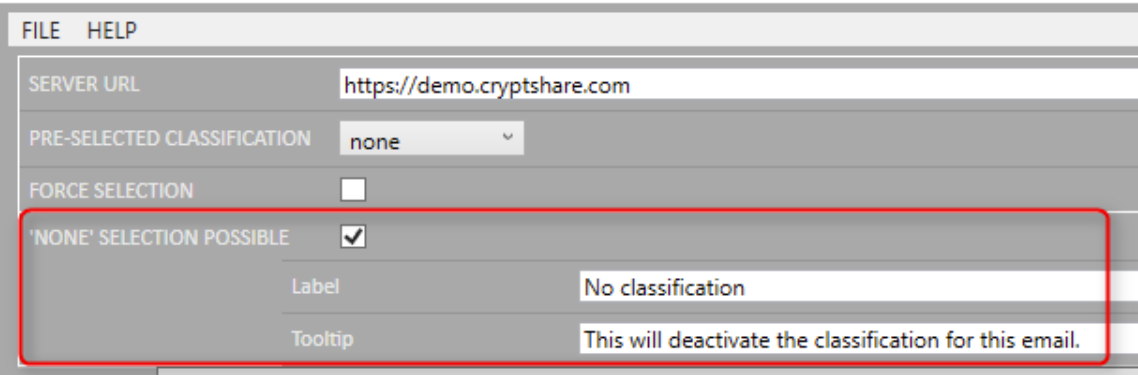
Wenn diese Option aktiviert ist, hat der Benutzer die Möglichkeit, explizit keine Klassifizierung zuzuweisen, bevor die Nachricht gesendet wird. Dies ist auch möglich, wenn beispielsweise eine bestimmte Klassifizierung als Standard eingestellt ist. Ein Name und ein Hilfetext können für die Option zur Deaktivierung der Klassifizierung über die Felder "Label" und "Tooltip" bereitgestellt werden.
Klassifizierungen erstellen und verwalten
Klassifizierung hinzufügen
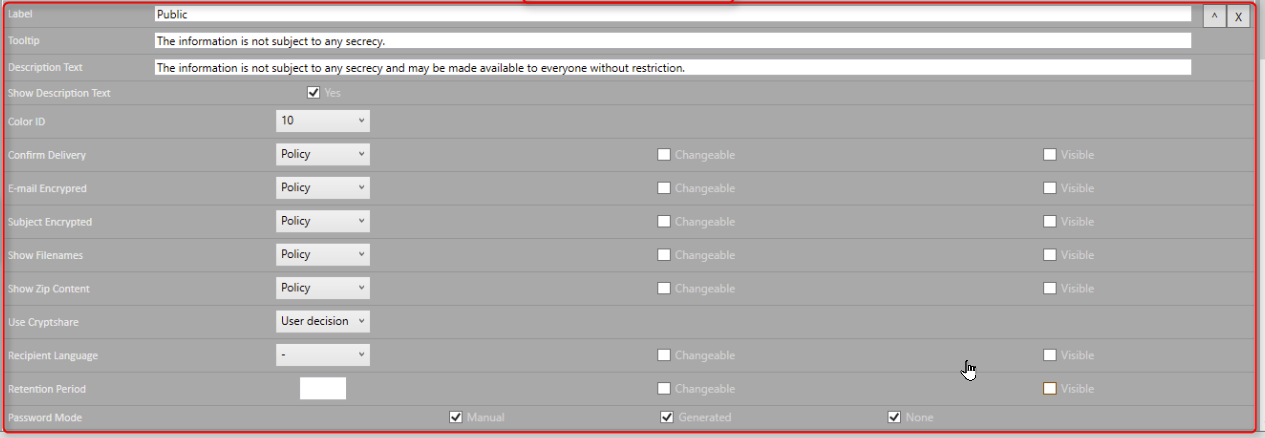
Über die Schaltfläche "Klassifizierung hinzufügen" kann eine neue Klassifizierungsstufe erstellt werden. Die verfügbaren Einstellungen für die Konfiguration einer Klassifizierungsstufe werden angezeigt und können bearbeitet werden. Die ID dieser Klassifizierungsstufe wird im linken Bereich angezeigt. Es können bis zu zehn verschiedene Klassifizierungsstufen generiert und verwendet werden.
Verwenden Sie die Pfeilschaltflächen, um die Reihenfolge der Klassifizierungen zu ändern. Die Reihenfolge der Klassifizierungen spiegelt sich auch im Dropdown-Menü für die Klassifizierungsauswahl im E-Mail-Erstellungsfenster wider.
Klassifizierungen löschen
Verwenden Sie diese Schaltfläche, um die entsprechende Klassifizierung aus der Liste zu löschen.
| Bitte beachten Sie, dass diese Aktion nicht rückgängig gemacht werden kann. |
Label und Beschreibungstext
| Label |
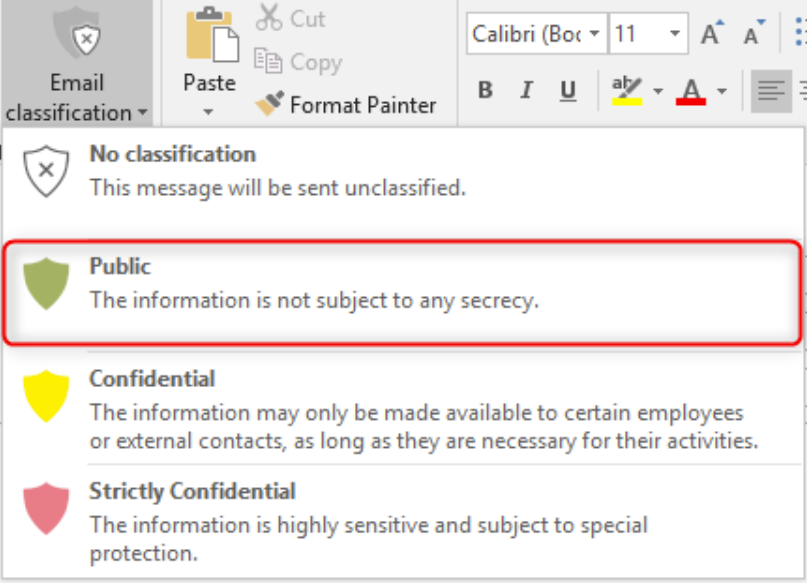
Geben Sie den Namen der Klassifizierungsstufe in das Feld Label ein. Dies wird auf der Schaltfläche in MS Outlook angezeigt. |
| Tooltip |
Geben Sie einen kurzen Tooltip-Hilfetext ein, der angezeigt wird, wenn die Maus während der Klassifizierungsauswahl über den Namen schwebt. |
| Beschreibungstext |
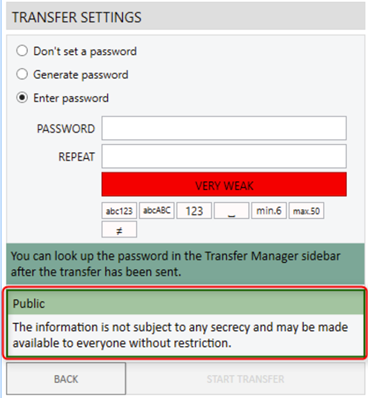
Geben Sie eine detailliertere Beschreibung der Klassifizierungsstufe ein, die im Dialogfeld für Transferoptionen angezeigt wird, wenn der Benutzer eine bestimmte Klassifizierung ausgewählt hat und die Nachricht sendet. |
| Beschreibungstext anzeigen |
Diese Option bestimmt, ob der Beschreibungstext im Dialogfeld für Transferoptionen angezeigt werden soll oder nicht. |
Farb-ID
Durch die Auswahl der "Farb-ID" können Sie für jede Klassifizierungsstufe eine Farbe aus einer Farbpalette von 25 verfügbaren Outlook-spezifischen Farben auswählen. Die ausgewählte Farbe wird durch die Schaltfläche im E-Mail-Formular angezeigt, wenn die Klassifizierung ausgewählt ist, und wird auch als Kategoriefarbe für gesendete E-Mails im Ordner "Gesendete Elemente" verwendet.
Empfängergruppe
Sie können nun die Gruppe der für jede Klassifizierung zulässigen Empfänger einschränken. Dies kann beispielsweise verhindern, dass Nachrichten versehentlich an die falschen Empfänger gesendet werden. Die Einschränkung der Empfängergruppe kann durch Blacklisting oder Whitelisting von Empfängeradressen und -domänen für jede Klassifizierungsstufe erreicht werden. Solange die Klassifizierung ausgewählt ist, wird die Black- und Whitelist angewendet, auch wenn die E-Mail nicht als Cryptshare-Transfer gesendet wird.
| Bitte beachten Sie, dass das Blacklisting das Whitelisting überschreibt. |
Referenztext für E-Mail-Empfänger
Für Klassifizierungen können individuelle Nachrichten in die E-Mail an den Empfänger eingefügt werden, die die ausgewählte Klassifizierung für den Empfänger beschreiben. Dabei können Spezifikationen für die Positionierung und Gestaltung der Texte vorgenommen werden.


Transfer-Einstellungen verwalten
Bitte überprüfen Sie, dass die Einstellungen, die in den Klassifizierungen konfiguriert sind, innerhalb des Rahmens der Einstellungen bleiben, die in den Cryptshare-Server-Richtlinien definiert sind.
Zwei Beispiele:
-
Wenn Sie eine maximale Aufbewahrungsfrist von 14 Tagen definiert haben, erlauben Sie keine Transfers mit einer längeren Aufbewahrungszeit in Klassifizierungen.
-
Wenn Sie definiert haben, dass ZIP-Datei-Inhalt niemals angezeigt wird, sollten Sie die ZIP-Datei-Inhaltsauflistung in Klassifizierungen nicht aktivieren.
Allgemeine Informationen zur Konfiguration der Transfer-Einstellungen
- Richtlinie/Aktivieren/Deaktivieren
-
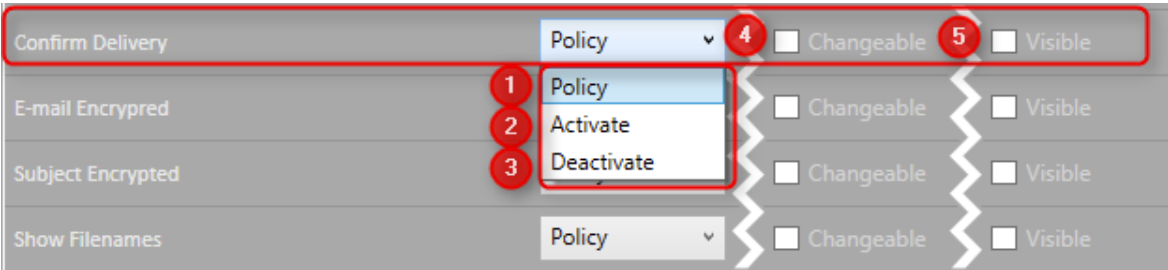
Geben Sie an, ob die Einstellung durch die Richtlinie gesteuert werden soll (1) oder ob sie unabhängig von den Richtlinieneinstellungen aktiviert (2) oder deaktiviert (3) werden soll.
- Kontrollkästchen "Änderbar"
-
Die Option "Sichtbar" (5) lässt Sie entscheiden, ob die entsprechende Transfer-Einstellungsoption in der Benutzeroberfläche angezeigt oder ausgeblendet wird.
- Kombinationen der Optionen Sichtbar / Änderbar
| Sichtbar | Änderbar | Beschreibung |
|---|---|---|
an |
an |
Der Benutzer kann die Einstellung sehen und ändern. |
an |
aus |
Der Benutzer kann die Einstellung sehen, aber nicht ändern. |
aus |
an |
Die Einstellung wird nicht angezeigt und kann vom Benutzer nicht geändert werden. |
aus |
aus |
Die Einstellung wird nicht angezeigt und kann vom Benutzer nicht geändert werden. |
Zustellung bestätigen
Steuert das Verhalten der Option "Zustellung bestätigen" im Dialogfeld für Transferoptionen. Diese Option kann für jede Klassifizierungsstufe aktiviert oder deaktiviert werden.
E-Mail verschlüsselt
Steuert das Verhalten der Option "E-Mail verschlüsselt" im Dialogfeld für Transferoptionen. Diese Option kann für jede Klassifizierungsstufe aktiviert oder deaktiviert werden.
Cryptshare verwenden
Definiert, wie die Nachricht gesendet werden soll, wenn die folgende Klassifizierung ausgewählt ist:
| Benutzerentscheidung |
Der Benutzer kann entscheiden, ob die Nachricht über Cryptshare oder als normale E-Mail gesendet werden soll. |
| Obligatorisch |
Cryptshare wird für den Versand der Nachricht verwendet. Es ist nicht möglich, die Nachricht als normale E-Mail zu senden. |
| Verboten |
Cryptshare kann nicht zum Senden der Nachricht verwendet werden. Der Versand kann nur als normale E-Mail-Nachricht erfolgen. |