
Transfer-Manager — Downloads
Transfer Polling
Der im Transfer-Manager angezeigte Transferstatus ist mit Live-Status-Informationen verfügbar, sodass Sie alle gesendeten und empfangenen Transfers mit ihrem aktuellen Status einsehen können. Dies hilft Ihnen dabei, den Überblick über die Transfers zu behalten.
Transfers synchronisieren
Es werden alle Transfers vom Cryptshare-Server der letzten 60 Tage angezeigt, einschließlich abgelaufener und zurückgezogener Transfers. Dies erleichtert den Wechsel zwischen verschiedenen Cryptshare-Clients, während Sie weiterhin den Überblick über alle Transfers behalten.
Die Synchronisierung erfolgt:
-
beim Start von Cryptshare for Outlook
-
beim Wechsel zwischen den Registerkarten „Uploads“ und „Downloads“
-
beim Klicken auf die Schaltfläche Aktualisieren auf der Registerkarte „Uploads/Downloads“.
Download-Manager
| Ausführliche Anweisungen zum Herunterladen der Nachricht und der zugehörigen Dateien finden Sie unter Dateien abrufen. |
Klicken Sie auf das Cryptshare-Symbol, um die Ansicht „Transfer-Manager“ zu öffnen:

Durch Anklicken einer Cryptshare E-Mail im Outlook-Posteingang wird der entsprechende Download im Download-Manager geöffnet.
Durch Klicken auf einen Download-Eintrag kann die Ansicht ein- oder ausgeblendet werden. In der erweiterten Ansicht sehen Sie Details zu Ihrem Transfer.
|
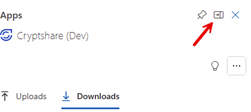
Erweitern Sie die Benutzeroberfläche, um einen besseren Überblick zu erhalten:
|
Übertragungsdetails
-
Betreff: Der im Download-Manager angezeigte Betreff lautet neutral „Vertrauliche Nachricht“. Der Betreff ist nur bei Nachrichten sichtbar, die ohne aktivierte Option „Verschlüsselte vertrauliche Nachricht“ gesendet wurden.
-
Transfer Status: Der Status des Transfers (aktiv, zurückgezogen, abgelaufen). Hier können Sie sehen, ob der Transfer noch auf dem Server verfügbar ist oder vom Absender zurückgezogen wurde.
-
Tracking-ID: Die Tracking-ID des Transfers.
-
Empfangsdatum: Das Datum, an dem die Benachrichtigung eingegangen ist.
-
Absender: Die E-Mail-Adresse des Absenders.
-
Empfänger: Der Empfänger dieses Transfers. Höchstwahrscheinlich ist hier Ihre E-Mail-Adresse aufgeführt.
-
Ablaufdatum: Die Dateien stehen bis zu diesem Datum zum Download bereit. Nach diesem Datum werden die Dateien vom Cryptshare-Server gelöscht, unabhängig davon, ob sie heruntergeladen wurden oder nicht.
-
Größe: Gesamtgröße des gesamten Transfers.
-
Sicherheitsmodus: Der Sicherheitsmodus des Transfers, z. B. passwortgeschützt oder nicht.
| Ein Empfänger kann weder andere Empfänger derselben Nachricht sehen, noch kann er den Übertragungsstatus von Dateien einsehen, die an andere gesendet wurden. Er hat nur Zugriff auf seine eigenen Übertragungsinformationen. |
Aufbewahrungsfrist
Die Aufbewahrungsfrist ist der Zeitraum, während dessen der Server die Dateien zum Herunterladen bereitstellt. Das Ende dieses Zeitraums wird als Ablaufdatum bezeichnet. Dieses Datum wird vom Absender bei der Erstellung des Transfers festgelegt.
Nach Ablauf der Aufbewahrungsfrist werden die Dateien vom Server gelöscht, unabhängig davon, ob der Empfänger die Dateien heruntergeladen hat oder nicht.
Oberflächenelemente und Aktionen

-
Abgeschlossene Transfers ausblenden, um Elemente zu filtern, die noch nicht heruntergeladen wurden. Wenn diese Option aktiviert ist, werden abgeschlossene Transfers ausgeblendet.

-
Klicken Sie auf Aktualisieren, um die Übertragungsliste mit den neuesten Transfers vom Cryptshare-Server für dieses Konto zu aktualisieren.
- Benachrichtigung öffnen
-
Klicken Sie auf das Drei-Punkte-Menü (…) > Benachrichtigung öffnen, um den entsprechenden E-Mail-Text aus dem Posteingangsordner zu öffnen und den Inhalt der Benachrichtigungs-E-Mail anzuzeigen.