
Benutzerverwaltung
Einführung
Die Benutzerverwaltung ermöglicht es Ihnen, Benutzer mit Zugriff auf die Administrationsoberfläche anzulegen und zu bearbeiten oder deren Passwörter zurückzusetzen. Es stehen mehrere Benutzergruppen zur Verfügung, die mit vordefinierten Rechten ausgestattet sind. Jeder Benutzer kann einer Gruppe zugeordnet werden.
|
Administratorbenutzer
In jedem Fall handelt es sich hierbei um Administratorbenutzer, d. h. um Benutzer, denen Zugriff auf die Administrationsoberfläche gewährt wird – nicht um die Endbenutzer der Anwendung. |
Gruppen
Gruppe „Administrator“
Administratoren haben vollen Zugriff auf alle Elemente der Administrationsoberfläche .
Gruppe „Config Admin“
Config-Admins haben vollen Zugriff auf alle Elemente der Administrationsoberfläche mit Ausnahme von Einstellungen und Ansichten, die potenziell den Zugriff auf Informationen zu bereits gesendeten oder gerade gesendeten Transfers ermöglichen.
Gruppe „Log Analyst“
Dieser Gruppe wird nur Zugriff auf die Systemstatusübersicht und die Protokollansicht gewährt. „Protokollanalysten“ können keine System Einstellungen ändern.
Gruppe „QUICK-Supporter“
Diese Gruppe darf lediglich QUICK-Aktivierungscodes erstellen. Es können keine Einstellungen geändert und keine Informationen zu bereits gesendeten oder gerade gesendeten Transfers eingesehen werden.
Legende
-
Element
-
Foo: Eine Seite oder Unterseite
-
Foo → Bar: Eine Seite „Bar“ unter der Seite „Foo“
-
Foo → Fizz: Eine Aktion „Fizz“ auf der Seite „Foo“
-
-
Symbol
-
 : Erlaubt
 -
 : Nicht erlaubt
-
Wenn eine Aktion oder Ansicht nicht aufgeführt ist, gelten die Berechtigungen der übergeordneten Ansicht.
Administrationsoberfläche
| Hauptmenü | Untermenü | Aktion | Administrator | Konfigurationsverwaltung | Protokollanalyst | QUICK-Supporter |
|---|---|---|---|---|---|---|
Systemstatus |
|
|
|
|
||
Übersicht |
|
|
|
|
||
Protokollansicht |
|
|
|
|
||
Lizenz |
|
|
|
|
||
Support |
|
|
|
|
||
Statistiken |
|
|
|
|
||
Systemeinstellungen |
|
|
|
|
||
Verbindungseinstellungen |
|
|
|
|
||
Basis-URL ändern |
|
|
|
|
||
E-Mail-Server-Einstellungen |
|
|
|
|
||
Host und Port ändern |
|
|
|
|
||
Überprüfung |
|
|
|
|
||
Systembenachrichtigungen |
|
|
|
|
||
Administratoren bearbeiten |
|
|
|
|
||
Einstellungen übertragen |
|
|
|
|
||
Richtlinieneinstellungen |
|
|
|
|
||
Vorverarbeitungsbefehl (siehe „Vorverarbeitung“) |
|
|
|
|
||
Lösung bei Richtlinienkonflikten |
|
|
|
|
||
LDAP-Einstellungen |
|
|
|
|
||
Sicherheit beim Herunterladen |
|
|
|
|
||
Passwortrichtlinie |
|
|
|
|
||
Protokolleinstellungen |
|
|
|
|
||
Automatischen Versand von Protokollen ändern |
|
|
|
|
||
Systemprotokoll-Einstellungen |
|
|
|
|
||
Nachrichten-Einstellungen |
|
|
|
image:error.png [] |
||
Updates |
|
|
|
|
||
Geplante Aufgaben |
|
|
|
|
||
Sicherheitsmodi |
|
|
|
|
||
Standardvoreinstellung |
|
|
|
|
||
Einmalpasswort |
|
|
|
|
||
QUICK |
|
|
|
|
||
QUICK-Zugang aktivieren |
|
|
|
|
||
Allgemeine Einstellungen |
|
|
|
|
||
Aktivierungseinstellungen |
|
|
|
|
||
Elektronische Identität (eID) |
|
|
|
|
||
Übertragungsverarbeitung |
|
|
|
|
||
Archivierung |
|
|
|
|
||
Vorverarbeitung |
|
|
|
|
||
Befehl ändern und Fehler melden |
|
|
|
|
||
Dateityp-Filter |
|
|
|
|
||
Sichern/Wiederherstellen |
|
|
|
|
||
Sichern |
|
|
|
|
||
Wiederherstellung |
|
|
|
|
||
Anpassung |
|
|
|
|
||
Betriebssystem |
|
|
|
|
||
System-Upgrade |
|
|
|
|
||
Upgrade |
|
|
|
|
||
Zusatzprodukte |
|
|
|
|
||
Benutzerverwaltung |
|
|
|
|
||
Benutzerverwaltung |
|
|
|
|
||
Benutzer mit unterschiedlichen Rollen bearbeiten/anlegen |
|
|
|
|
||
Rechtliches |
|
|
|
|
Spezialseiten/Aktionen
Seite |
Aktion |
Administrator |
Konfigurationsadministrator |
Protokollanalyst |
QUICK-Supporter |
Nach der Aktualisierung |
|
|
|
|
|
Nach der Aktualisierung ausführen |
|
|
|
|
|
Hochladen/Herunterladen von Backups |
|
|
|
|
|
Herunterladen von Protokollen |
|
|
|
|
|
Lizenzvereinbarung |
|
|
|
|
|
Lizenzvereinbarung akzeptieren |
|
|
|
|
|
Hochladen/Herunterladen von Backups |
|
|
|
|
|
Live-Logger |
|
|
|
|
Neue Benutzer anlegen
-
Öffnen Sie die Administrationsoberfläche und wählen Sie den Menüpunkt Benutzerverwaltung aus.
-
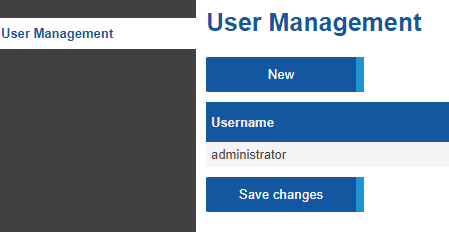
Klicken Sie auf die Schaltfläche Neu oberhalb der Benutzertabelle.
-
Geben Sie zunächst Ihr eigenes Passwort erneut ein. Dies ist erforderlich, um die Verschlüsselungskomponenten für den neuen Benutzer vorzubereiten.
-
Geben Sie einen eindeutigen Benutzernamen für den neuen Benutzer ein. Der Benutzername identifiziert den neuen Benutzer und muss bei der Anmeldung eingegeben werden. Bei der Eingabe wird nicht zwischen Groß- und Kleinschreibung unterschieden.
-
Wählen Sie eine der Benutzergruppen (siehe Einführung) aus, der der Benutzer zugewiesen werden soll. Dies bestimmt die Rechte des Benutzers.
-
Geben Sie die E-Mail-Adresse des neuen Benutzers ein. Nachdem der Benutzer angelegt wurde, wird automatisch eine Nachricht an diese E-Mail-Adresse gesendet. Sie enthält einen Link, über den der Benutzer innerhalb von 24 Stunden ein Passwort für die Anmeldung an der Administrationsoberfläche festlegen kann.
-
Wenn die Erstellung erfolgreich war, erscheint der neue Benutzer in der Tabelle.
Vorhandene Benutzer löschen
-
Öffnen Sie die Administrationsoberfläche und wählen Sie den Menüpunkt Benutzerverwaltung .
-
Klicken Sie auf das Symbol Löschen <i class="fas fa-trash"></i> auf der rechten Seite der Benutzertabelle, in der Zeile des Benutzers, den Sie löschen möchten.
-
Der Benutzer wird zunächst nur aus der Tabelle entfernt. Klicken Sie auf Änderungen speichern , um die Löschung zu bestätigen.
Passwörter ändern
|
Passwort vergessen?
Bitte beachten Sie, dass es für Benutzer der Administrationsoberfläche nicht möglich ist, ihr eigenes Passwort zurückzusetzen, ohne das bestehende zu kennen. Wenn ein Passwort vergessen wurde, gibt es zwei Möglichkeiten:
|
Passwort eines anderen Benutzers ändern
Aus Sicherheitsgründen ist es nicht vorgesehen, das Passwort eines anderen Benutzers direkt festzulegen. Stattdessen können Sie eine Passwortzurücksetzung auslösen. Gehen Sie dazu wie folgt vor:
-
Öffnen Sie die Administrationsoberfläche und wählen Sie den Menüpunkt Benutzerverwaltung aus.
-
Klicken Sie auf das Symbol Passwort zurücksetzen <i class="fas fa-undo"></i> auf der rechten Seite der Benutzertabelle, in der Zeile des entsprechenden Benutzers.
-
Geben Sie zunächst Ihr eigenes Passwort erneut ein. Dies ist erforderlich, um die Verschlüsselungskomponenten für die Passwortänderung vorzubereiten.
-
Bestätigen oder ändern Sie die E-Mail-Adresse des Benutzers. Im Rahmen der Zurücksetzung wird automatisch eine Nachricht an diese E-Mail-Adresse gesendet, die einen Link enthält , über den der Benutzer innerhalb von 24 Stunden ein neues Passwort festlegen kann.
Der ausgewählte Benutzer kann sich erst wieder bei der Administrationsoberfläche anmelden , wenn die Passwortänderung mithilfe der zugesandten Nachricht abgeschlossen wurde. Geschieht dies nicht innerhalb der Gültigkeitsdauer der Nachricht, müssen die oben beschriebenen Schritte wiederholt werden.
Eigenes Passwort ändern
-
Öffnen Sie die Administrationsoberfläche und wählen Sie den Passwort ändern-Eintrag im Burger-Menü aus.
-
Geben Sie Ihr aktuelles Passwort ein.
-
Geben Sie ein neues Passwort ein und wiederholen Sie es im darunterliegenden Eingabefeld. Es wird eine Bewertung angezeigt, die die Sicherheit des Passworts angibt. Bitte beachten Sie auch die unten beschriebene Passwortrichtlinie.
-
Klicken Sie auf Änderungen speichern, um die Änderung zu bestätigen.
Passwortrichtlinie für Administratoren
Für Passwörter von Administratoren gilt eine vordefinierte Sicherheitsrichtlinie . Ein Passwort muss die folgenden Anforderungen erfüllen:
-
Die Mindestlänge beträgt 8 Zeichen.
-
Die maximale Länge beträgt 50 Zeichen.
-
Es muss mindestens 1 Sonderzeichen enthalten sein.
-
Es muss mindestens 1 Ziffer enthalten sein.