
Dateien senden
-
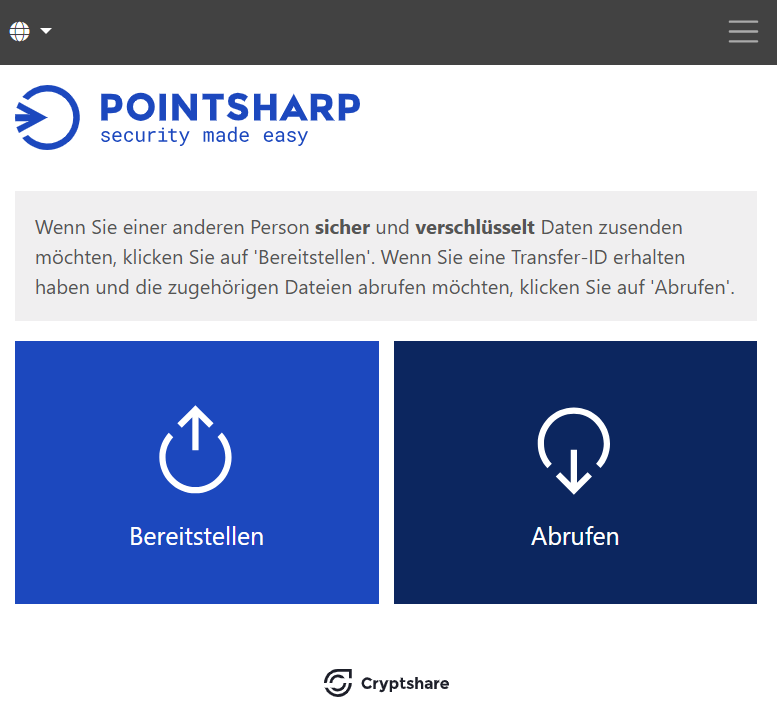
Öffnen Sie die Cryptshare Web App Startseite.
-
Klicken Sie auf Bereitstellen.
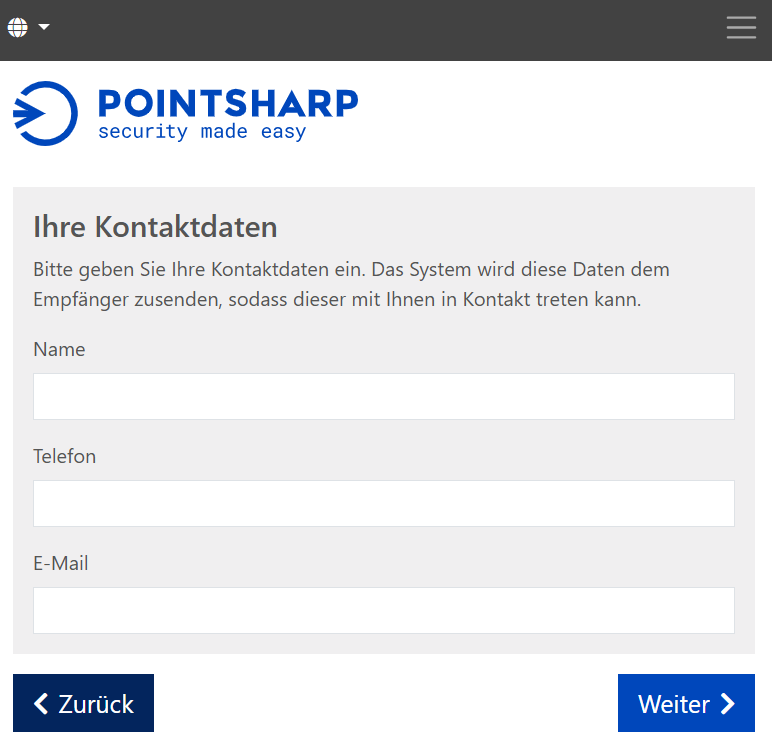
Bei der erstmaligen Nutzung von Cryptshare werden Sie aufgefordert, Ihre Kontaktdaten einzugeben und Ihre E-Mail-Adresse zu verifizieren.
Die Verifizierung ist in der Regel für maximal 30 Tage gültig. Diese Einstellung kann je nach Bedarf angepasst werden. Nach Ablauf dieser Zeit müssen Sie sich bei der Anmeldung erneut verifizieren.
Verifizierungscode
Bei der erstmaligen Nutzung von Cryptshare wird die Authentizität der E-Mail-Adresse überprüft. Nach Ablauf von 30 Tagen oder bei Änderung der E-Mail-Adresse ist eine erneute Verifizierung erforderlich.
-
Kopieren Sie den Code nach Erhalt per E-Mail und fügen Sie diesen unter Verifizierung ein.
-
Klicken Sie auf Weiter.
E-Mail-Adresse des Empfängers
-
Geben Sie die E-Mail-Adresse des Empfängers ein.
-
Trennen Sie mehrere Empfänger durch ein Komma oder Leerzeichen.
-
Klicken Sie auf Weiter.
Dateien und vertrauliche Nachricht hinzufügen
Mit Cryptshare können Sie Dateien sicher übertragen oder verschlüsselte Nachrichten versenden. Der Inhalt Ihrer Nachricht wird in eine Datei im .eml-Format konvertiert.
| Der Empfänger erhält eine Download-Benachrichtigung per E-Mail mit dem neutralen Betreff „Vertrauliche Nachricht”. Der Betreff wird erst nach Abruf der verschlüsselten Nachricht angezeigt. |
-
Vertrauliche Nachricht hinzufügen: Klicken Sie auf Hinzufügen. Geben Sie Ihre Nachricht ein und klicken Sie auf Speichern.
-
Dateien hinzufügen: Durch Klick auf Durchsuchen öffnet sich ein Explorer-Fenster; wählen Sie die Dateien von Ihrem PC aus und fügen Sie diese hinzu. In den Benachrichtigungseinstellungen können Sie festlegen, ob die Dateinamen angezeigt werden sollen.
Klicken Sie auf Weiter, um zu den Transferoptionen zu gelangen.
Sicherheitseinstellungen
Passwortoptionen
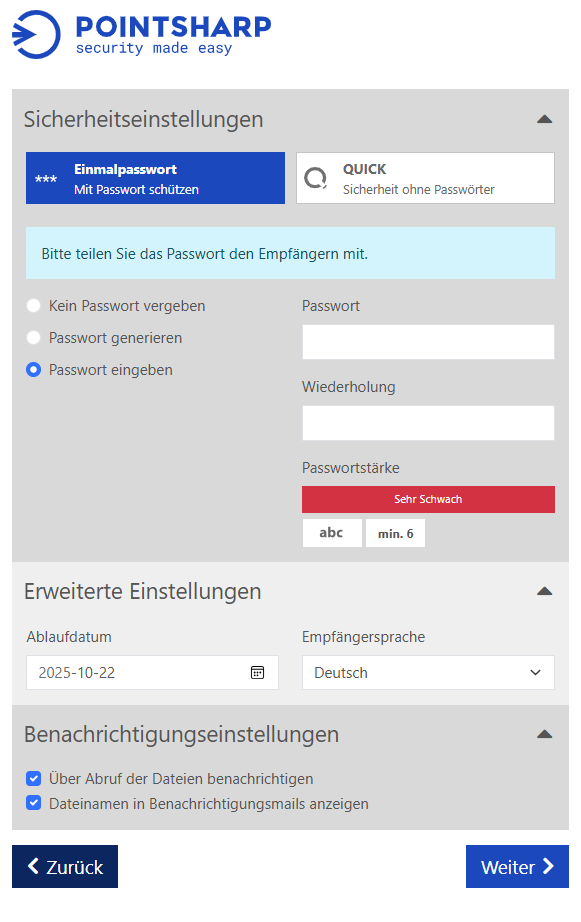
Für einen sicheren Transfer können Sie aus mehreren Passwortoptionen wählen:
-
Mit der Option Kein Passwort vergeben können Absender und Empfänger große Dateien einfach und ohne Passworteingabe austauschen. Die Daten werden vollständig verschlüsselt übertragen. Dies bietet allerdings weniger Sicherheit, da jede Person mit Zugriff auf die Benachrichtigungsmail auch Zugriff auf die Dateien hat.
-
Sie können über das System ein sicheres Passwort generieren. Passwort notieren oder sichern – es wird nicht gespeichert.
-
Oder geben Sie ein eigenes Passwort ein. Wählen Sie die gewünschte Passwortstärke aus.
Durch Klick auf das Zwischenablage-Symbol wird das Einmalpasswort in die Zwischenablage kopiert:

| Teilen Sie Ihr Passwort telefonisch oder per SMS mit dem Empfänger, andernfalls hat dieser keinen Zugriff auf die Dokumente oder die Nachricht. |
Erweiterte Einstellungen
Mit dem Ablaufdatum legen Sie fest, wie lange die Dateien zum Abruf verfügbar sind. Außerdem können Sie einstellen, in welcher Sprache der Empfänger die Benachrichtigung erhält.
Ablaufdatum
Gesendete Dateien werden nur für einen bestimmten Zeitraum auf dem Cryptshare Server gespeichert und können in diesem Zeitraum vom Empfänger abgerufen werden. Nach Ablauf der Frist werden die Dateien unabhängig vom Abrufstatus automatisch vom Server gelöscht.
Der Empfänger wird automatisch über die gewählte Aufbewahrungsfrist informiert.
Benachrichtigungseinstellungen
Sie können zwischen den folgenden Benachrichtigungsoptionen wählen:
Über Abruf der Dateien benachrichtigen
Wählen Sie aus, ob Sie über den Abruf des Transfers benachrichtigt werden möchten. Bitte beachten Sie, dass Sie als Absender für jeden vom Empfänger gestarteten Download eine E-Mail erhalten:
-
die Zustellung der Nachricht
-
das Öffnen der Nachricht im Content Viewer, und
-
den Download der Nachricht.
Wenn Sie weniger Benachrichtigungsmails oder detailliertere Informationen zum Transfer erhalten möchten, verwenden Sie stattdessen die Funktion Transferstatus.
Nicht ausgewählt: Der Absender wird per E-Mail informiert über:
-
die Zustellung der Nachricht
Dateinamen in Benachrichtigungsmails anzeigen
Legen Sie fest, ob die Dateinamen in der Benachrichtigungsmail an den Empfänger sowie an den Absender angezeigt werden sollen.
Mit dieser Option legen Sie fest, ob die Dateinamen Ihrer Anhänge in der Benachrichtigungsmail an den Empfänger und in der zugehörigen Download-Bestätigung angezeigt werden.
Da Benachrichtigungsmails unverschlüsselt versendet werden, sollte diese Option aus Sicherheitsgründen deaktiviert werden, wenn der Dateiname vertrauliche Informationen enthält.
Ist diese Option ausgewählt, werden die Dateinamen sowohl dem Absender als auch dem Empfänger angezeigt.
| Der Empfänger erhält eine Download-Benachrichtigung per E-Mail mit dem neutralen Betreff „Vertrauliche Nachricht”. |
Der Transfer
Vor dem Transfer wird die Benachrichtigung angezeigt, die den Empfänger über Ihren Transfer informiert. Die Benachrichtigungsmail kann bei Bedarf personalisiert werden.
Starten Sie den Transfer mit Klick auf Transfer starten.
Sobald alle Dateien hochgeladen sind, können Sie die Details des Transfers in einer Übersicht einsehen. Das Fenster bleibt geöffnet, bis die Verschlüsselung des Transfers auf dem Cryptshare Server abgeschlossen ist. Bei großen Dateien kann dieser Vorgang einige Zeit dauern. Währenddessen können in diesem Fenster keine weiteren Aktionen ausgeführt werden. Das Fenster kann geschlossen werden.
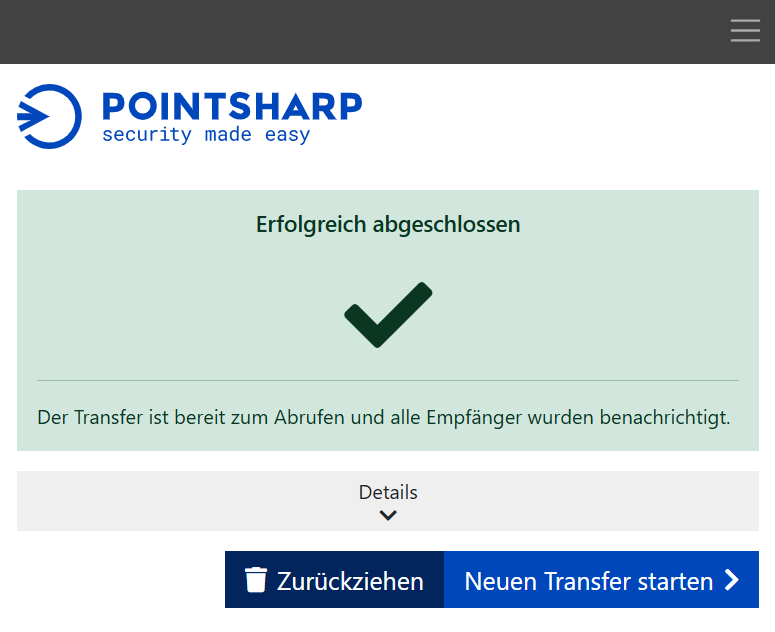
Ihre Dateien werden sicher an den Cryptshare Server gesendet und dort verschlüsselt gespeichert. Der Fortschritt des Uploads wird bis zur Meldung Erfolgreich abgeschlossen angezeigt.
Der Empfänger erhält eine Benachrichtigungsmail mit den Details zum Transfer und einen Link zum Abruf der Nachricht oder der Dateien.
| Der Absender kann gesendete Nachrichten und Dateien zurückziehen. Klicken Sie dazu auf Zurückziehen. |
Transferstatus
Der Absender kann den Transferstatus als Live-Status einsehen. Dadurch kann der Transfer nachverfolgt und überprüft werden, ob die Empfänger tatsächlich auf die Dateien zugegriffen haben.
Klicken Sie in der Benachrichtigungsmail auf die Schaltfläche Transferstatus.
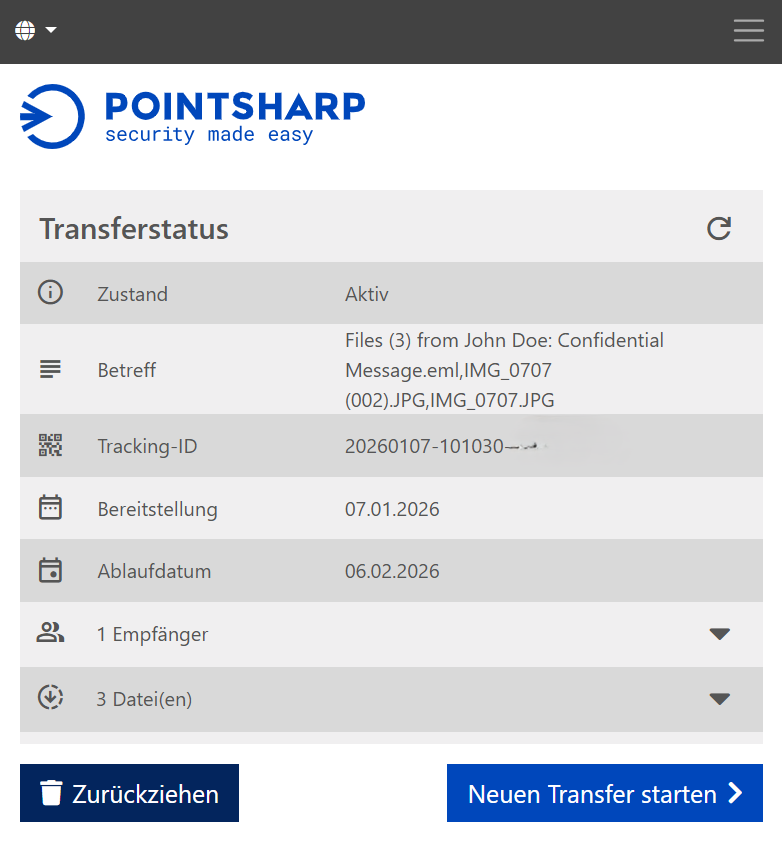
Die folgenden Informationen werden angezeigt:
-
Transferstatus: Der Status des Transfers (aktiv, zurückgezogen, abgelaufen). Sie können einsehen, ob der Transfer auf dem Server noch verfügbar ist oder bereits gelöscht wurde.
-
Tracking-ID
-
Datum und Uhrzeit der Bereitstellung
-
Ablaufdatum
-
Status nach Empfängern: Liste der Empfänger, deren E-Mail-Adressen und welche Empfänger welche Dateien heruntergeladen haben.
-
Status nach Dateien: Im Transfer enthaltene Dateien, Datum und Uhrzeit des Downloads für jeden Empfänger und jede Datei.
-
In der Transferstatus-Übersicht gibt es zudem die Optionen, den Transfer Zurückzuziehen oder einen Neuen Transfer zu starten.
Zurückziehen
Möglicherweise möchten Sie den Transfer der Dateien an alle Empfänger zurückziehen. Gründe hierfür könnten sein:
-
die enthaltenen Informationen sind veraltet und werden durch einen neuen Transfer ersetzt,
-
der Transfer wurde an den falschen Empfänger gesendet,
-
der Transfer muss aus Sicherheits- oder regulatorischen Gründen zurückgezogen werden.
Der Absender kann den Transfer zurückziehen, indem er in der Cryptshare Web App auf Zurückziehen klickt, oder im Transferstatus Zurückziehen klickt.
Alle im Transfer enthaltenen Dateien, einschließlich der Nachricht, werden unverzüglich vom Cryptshare Server gelöscht und können nicht mehr abgerufen werden.
Klicken Sie auf Ja, um den Transfer zurückzuziehen.
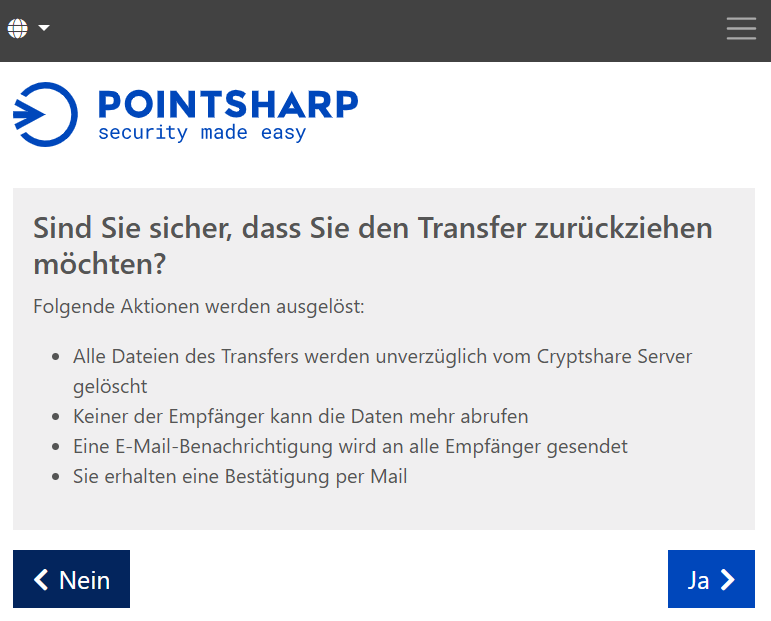
In der Cryptshare-Benutzeroberfläche erscheint die folgende Bestätigung: „Zurückgezogen vom Absender“ und sowohl Absender als auch Empfänger erhalten eine Benachrichtigung per E-Mail.