
Dateien abrufen
Der Empfänger erhält eine Benachrichtigungsmail mit den Details zum Transfer und einen Link zum Abruf der Nachricht oder der Dateien.
-
Klicken Sie in der E-Mail auf Dateien abrufen, um die Dateien herunterzuladen.

-
Sobald die Web-Oberfläche erscheint, wird die Transfer-ID automatisch eingesetzt.
-
Geben Sie das vom Absender bereitgestellte Passwort ein. Wenn der Absender kein Passwort vergeben hat, fahren Sie mit dem nächsten Schritt fort.
-
Im Dropdown-Menü können Sie wählen:
-
Vertrauliche Nachricht abrufen, oder
-
Vertrauliche Nachricht und Anhänge abrufen (falls Anhänge vorhanden sind).
-
-
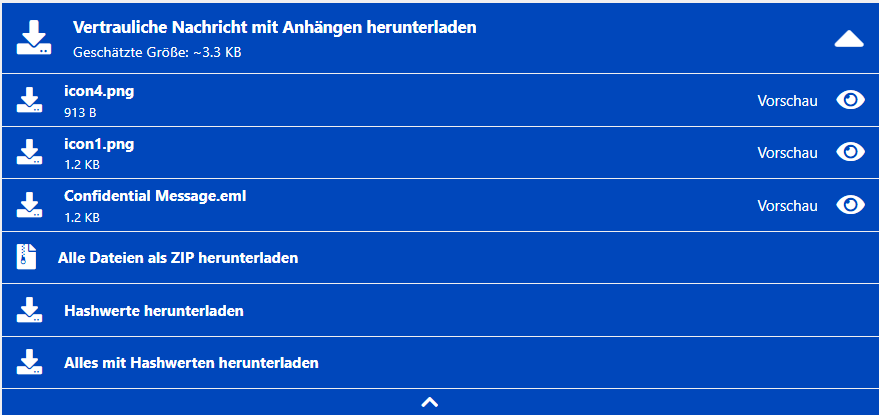
Klicken Sie auf das Menü, um die abrufbaren Dateien anzuzeigen. Sie haben außerdem die Möglichkeit, die vertrauliche Nachricht anzusehen.
-
Speichern Sie alle Dateien mit nur einem Klick als ZIP-Archiv oder laden Sie einzelne Dateien mit Klick auf den Dateinamen herunter.
Transferstatus
Der Empfänger kann die Details zum Transfer einsehen, jedoch nur für seine eigenen Dateien.
-
Transferstatus: Der Status des Transfers (aktiv, zurückgezogen, abgelaufen). Sie können einsehen, ob der Transfer auf dem Server noch verfügbar ist oder bereits gelöscht wurde.
-
Tracking-ID
-
Datum und Uhrzeit der Bereitstellung
-
Ablaufdatum
-
Transferstatus für empfangene Dateien: Zeigt an, ob die Dateien heruntergeladen wurden oder nicht.
| Empfänger sehen weder andere Empfänger derselben Nachricht noch den Transferstatus von Dateien, die an andere gesendet wurden. Sie können ausschließlich ihre eigenen Transferinformationen einsehen. |
Aufbewahrungsfrist
Die Aufbewahrungsfrist, also die Dauer, für die die Dateien noch auf dem Server zum Download bereitstehen, lässt sich in der Transferübersicht unter > Ablaufdatum einsehen. Das Ablaufdatum wird vom Absender festgelegt.
Nach Ablauf der Aufbewahrungsfrist werden die Dateien vom Server gelöscht, unabhängig davon, ob der Empfänger diese heruntergeladen hat.