
Sicherer Nachrichten- und Dateitransfer
Installation und Einrichtung wurden erfolgreich abgeschlossen. Sie können Cryptshare for Outlook (Classic) jetzt nutzen.
Mit Cryptshare senden
-
Klicken Sie auf Neue E-Mail, um eine neue Nachricht zu erstellen.
-
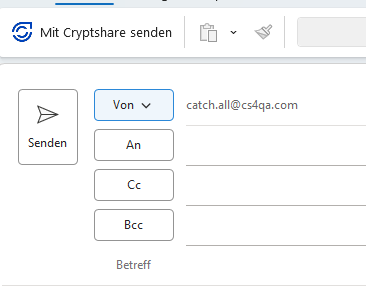
Klicken Sie oben links im E-Mail-Fenster auf Mit Cryptshare senden. Dadurch wird Cryptshare aktiviert. Wenn Sie bereits mit dem Verfassen der E-Mail begonnen haben, können Sie die Nachricht problemlos als Cryptshare E-Mail weiterbearbeiten.
-
Geben Sie die E-Mail-Adresse des Empfängers ein. Trennen Sie mehrere Empfänger durch ein Komma oder Leerzeichen.
Dateien hinzufügen
Benachrichtigung zu Cryptshare Anhängen
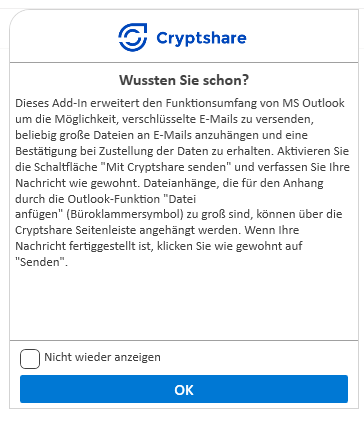
Wenn Sie Cryptshare noch nicht zum Dateiversand verwenden, wird Ihnen gegebenenfalls ein Pop-up-Fenster angezeigt, das Sie über diese Option informiert. Dieses Pop-up-Fenster erscheint, wenn Sie in einer E-Mail in Outlook (Classic) auf Datei hinzufügen klicken und Diesen PC durchsuchen auswählen.
Attachment-Manager
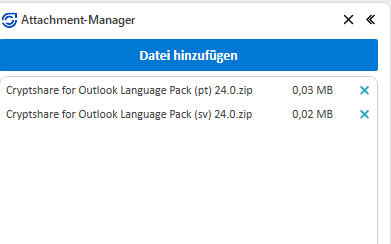
Der Cryptshare Attachment-Manager befindet sich links von der E-Mail.
Bereits an die Nachricht angehängte Dateien werden in den Attachment-Manager übertragen. Über den Attachment-Manager können Sie weitere Dateien an die Cryptshare E-Mail anhängen.
| Sie können so auch Dateien versenden, welche die von MS Outlook zugelassene Größenbeschränkung überschreiten. |
-
Klicken Sie auf Datei hinzufügen, um den Datei-Explorer zu öffnen. Suchen Sie jetzt Ihren Computer nach Dateien durchsuchen und fügen Sie diese hinzu. Alternativ können Sie Ihre Dateien auch einfach per Drag-and-Drop hinzufügen.
-
Sobald Sie alle Anhänge hinzugefügt, die E-Mail verfasst und alle Empfänger ausgewählt haben, klicken Sie auf Senden, um zum Transferdialog zu gelangen.
Sie können auch weiterhin die Ihnen aus MS Outlook bekannten Optionen zum Hinzufügen von Dateien nutzen. Die Dateien werden direkt an der Cryptshare Seitenleiste hinzugefügt. Je nach der gewählten Option und der Outlook-Version erscheint bei einigen Outlook-eigenen Methoden zum Anhängen von Dateien ein Hinweis, dass Dateien dieser Größe nicht hinzugefügt werden können. Verwenden Sie in diesem Fall den Cryptshare Attachment-Manager, um die Dateien hinzuzufügen.
Cryptshare E-Mail-Entwurf
Wenn das Dialogfeld zum Erstellen einer E-Mail versehentlich oder absichtlich geschlossen wird, erscheint ein Warnhinweis mit der Frage, ob die Nachricht im Entwurfsordner gespeichert werden soll. Alle zum Zeitpunkt des Schließens angehängten Dateien werden übernommen und im Cryptshare Attachment-Manager angezeigt.
Sollten beim Öffnen des Entwurfs nicht alle angehängten Dateien vorhanden sein, weil sie in der Zwischenzeit gelöscht, umbenannt oder verschoben wurden, erhalten Sie einen entsprechenden Warnhinweis. Alle normal auffindbaren Dateien werden wie gewohnt im Cryptshare Attachment-Manager aufgelistet.
Ordner hinzufügen
Per Drag-and-Drop können Sie dem Attachment-Manager ganze Ordner, einschließlich Dateien und Unterordner, hinzufügen. In diesem Fall empfiehlt Cryptshare for Outlook (Classic), ein ZIP-Archiv zu erstellen, um die ursprüngliche Ordnerstruktur einschließlich aller enthaltenen Dateien und Unterordner übertragen zu können.
Sie haben die Möglichkeit, das ZIP-Archiv zu benennen und auf Ja zu klicken, um die Erstellung des ZIP-Archivs zu starten.
Wenn Sie die Option Nein wählen, werden alle Dateien innerhalb der Ordnerstruktur direkt an die Seitenleiste hinzugefügt. Dabei geht die Ordnerstruktur verloren.
Ordner und Dateien hinzufügen
Werden zusätzlich weitere Dateien gemeinsam mit einem Ordner hinzugefügt – beispielsweise, wenn ein Ordner und drei PDFs markiert und per Drag-and-Drop hinzugefügt werden –, werden auch die PDFs komprimiert und zur ZIP-Datei hinzugefügt. Dazu wird ein Ordner erstellt, der den Namen des ursprünglichen übergeordneten Verzeichnisses trägt und diese Dateien enthält.
Dateien über das Kontextmenü von MS Office und Windows senden
Cryptshare for Outlook (Classic) ist in Microsoft Office und im Windows Kontextmenü integriert. Sie können beispielsweise mit der rechten Maustaste auf eine Excel-Datei (oder eine beliebige andere Datei auf Ihrem Computer) klicken und diese mit Cryptshare senden.
-
Klicken Sie mit der rechten Maustaste auf die Datei.
-
Wählen Sie Senden an.
-
Wählen Sie anschließend An Cryptshare senden.
-
Anschließend wird eine Cryptshare E-Mail mit der angehängten Datei erstellt.
Transferdialog
Die Transferoptionen werden im Folgenden ausführlich beschrieben.
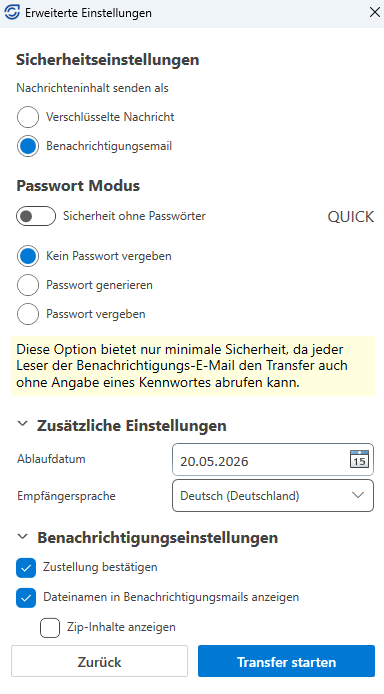
Vertrauliche Nachricht verschlüsseln
Mit Cryptshare können Sie Dateien sicher versenden und sowohl die Nachricht als auch den Betreff verschlüsseln.
Wählen Sie dazu die Option „Verschlüsselte Nachricht“. Die Download-Benachrichtigung, die dem Empfänger per E-Mail zugesendet wird, sowie der Betreff im Transfer Manager des Empfängers lauten neutral „Vertrauliche Nachricht“. Der Betreff ist erst nach dem Download in der entschlüsselten Nachricht sichtbar.
Benachrichtigungsmail
Eine Benachrichtigungsmail sieht aus wie eine normale E-Mail mit einem sichtbaren Betreff und einem sichtbaren Text.
Wenn eine Datei hinzugefügt wird, wird diese mit Cryptshare versendet. Dabei können Passwortoptionen genutzt werden.
Unter Benachrichtigungseinstellungen können Sie festlegen, ob die Dateinamen angezeigt werden sollen; Dateinamen in Benachrichtigungsmails anzeigen.
Bitte beachten Sie, dass die Nachricht und der Betreff der Benachrichtigungsmail für Absender und Empfänger sichtbar sind.
Mit QUICK senden
Über QUICK kann eine sichere Verbindung zwischen Absender und Empfänger hergestellt werden. Nach Aktivierung der QUICK Verbindung zum Empfänger ist keine weitere Passworteingabe mehr erforderlich.
Um QUICK zu nutzen, aktivieren Sie die Option Sicherheit ohne Passwörter.
Befolgen Sie die Anweisungen in QUICK – eine permanent gesicherte Verbindung, um eine QUICK Verbindung zu aktivieren und zu nutzen.
Passwortoptionen
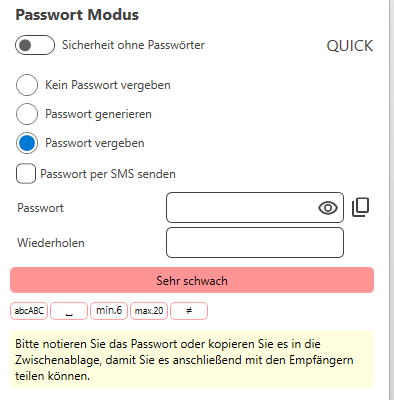
Wenn Sie QUICK über die Option „Sicherheit ohne Passwörter“ deaktivieren, ist der Transfer trotzdem verschlüsselt; für zusätzliche Sicherheit können Sie ein Passwort vergeben.
-
Mit der Option Kein Passwort vergeben können Absender und Empfänger große Dateien einfach und ohne Passworteingabe austauschen. Die Daten werden vollständig verschlüsselt übertragen. Dies bietet allerdings weniger Sicherheit, da jede Person mit Zugriff auf die Benachrichtigungsmail auch Zugriff auf die Dateien hat.
-
Sie können über das System ein sicheres Passwort generieren. Nach dem Versenden des Transfers können Sie das Passwort im Transfermanager nachsehen.
-
Oder geben Sie ein eigenes Passwort ein. Wählen Sie die gewünschte Passwortstärke aus.
-
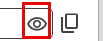
Über das Symbol Vorschau können Sie sich das im Passwortfeld eingegebene Passwort kurzzeitig anzeigen lassen:
-
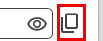
Klicken Sie auf das Zwischenablage-Symbol, um das Einmalpasswort einfach abzurufen:
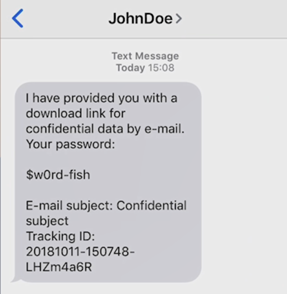
| Teilen Sie dem Empfänger das Passwort telefonisch oder per SMS mit; andernfalls hat er keinen Zugriff auf die Dokumente oder die Nachricht. |
Passwort per SMS senden
Um diese Funktion zu nutzen, muss sie zuvor vom Administrator konfiguriert worden sein. Informationen zur Konfiguration eines SMS-Gateways finden Sie unter SMS-Gateway.
-
Aktivieren Sie diese Option, indem Sie das Kontrollkästchen Passwort per SMS senden anklicken.
-
Telefonnummer auswählen.
-
Das Add-in zeigt Ihnen alle zu diesem Empfänger gefundenen Telefonnummern an. Über das Dropdown-Menü können Sie gegebenenfalls zwischen verschiedenen Telefonnummern wechseln.
-
Falls die Nummer, an die Sie das Passwort senden möchten, nicht aufgeführt ist, können Sie die entsprechende Nummer auch manuell eingeben.
-
Aus der Zwischenablage einfügen: Über die Schaltfläche „Zwischenablage“ können Sie Telefonnummern einfügen, die Sie zuvor in die Zwischenablage kopiert haben. Bitte beachten Sie, dass die Tastenkombination Strg+V zum Einfügen möglicherweise nicht verfügbar ist. In diesem Fall müssen Sie die Schaltfläche „Kopieren“ verwenden.
-
-
Klicken Sie auf Transfer starten, um die SMS zu versenden.
Zum Outlook-Adressbuch wechseln
Damit Sie die Telefonnummern nicht manuell eingeben müssen, empfehlen wir Ihnen, die Einträge für die jeweiligen Empfänger im Outlook-Adressbuch regelmäßig zu aktualisieren. Mithilfe dieser Schaltfläche können Sie zum Outlook-Adressbuch wechseln und dort beispielsweise die Telefonnummer eines Empfängers anpassen.
Erweiterte Einstellungen
Ablaufdatum
Gesendete Dateien werden nur für einen bestimmten Zeitraum auf dem Cryptshare Server gespeichert und können in diesem Zeitraum vom Empfänger heruntergeladen werden. Nach Ablauf der Frist werden die Dateien unabhängig vom Download-Status automatisch vom Server gelöscht.
Der Empfänger wird automatisch über die gewählte Aufbewahrungsfrist informiert.
Benachrichtigungseinstellungen
Zustellung bestätigen
Wählen Sie aus, ob Sie über Abruf des Transfers benachrichtigt werden möchten. Bitte beachten Sie, dass Sie als Absender für jeden vom Empfänger gestarteten Download eine E-Mail erhalten:
Dateinamen in Benachrichtigungsmails anzeigen
Legen Sie fest, ob die Dateinamen in der Benachrichtigungsmail für den Empfänger sowie für den Absender angezeigt werden sollen.
Mit dieser Option legen Sie fest, ob die Dateinamen Ihrer Dateianhänge in der Benachrichtigungsmail an den Empfänger und in der zugehörigen Download-Bestätigung angezeigt werden.
Da Benachrichtigungsmails als normale, unverschlüsselte E-mails versendet werden, sollte diese Option aus Sicherheitsgründen deaktiviert werden, wenn der Dateiname vertrauliche Informationen enthält.
Ist diese Option ausgewählt, werden die Dateinamen sowohl dem Absender als auch dem Empfänger angezeigt.
Dasselbe gilt auch für ZIP-Inhalt anzeigen.
Der Transfer
Starten Sie den Transfer mit Klick auf Transfer starten.
Ihre Dateien werden sicher an den Cryptshare Server gesendet und dort verschlüsselt gespeichert.
Der Empfänger erhält eine Benachrichtigungsmail mit den Details zum Transfer; im Transfermanager werden der Transfer und die entsprechenden Download-Optionen aktualisiert.
| Eine ausführliche Anleitung zum Herunterladen von Nachrichten und den zugehörigen Dateien finden Sie unter Dateien abrufen. |
| Der Absender kann gesendete Nachrichten und Dateien zurückziehen. Das ist über die Funktion Zurückziehen möglich. |
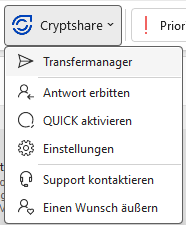
Sowohl Absender als auch Empfänger können die Nachricht am einfachsten über den Transfermanager verwalten. Auf den Transfermanager kann direkt über das Cryptshare Dropdown-Menü zugegriffen werden.
Cryptshare deaktivieren
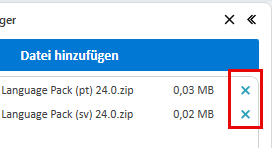
Sie können das Senden einer Nachricht über Cryptshare deaktivieren, indem Sie auf das „X“ oben rechts im Cryptshare Attachment-Manager klicken.
Wenn Sie auf „Senden“ klicken, wird Ihre Nachricht wieder als normale Outlook-E-Mail versendet und ist unverschlüsselt.
Wenn Sie der Nachricht Dateien angehängt haben, die zu groß für den Versand als normale Outlook-E-Mail sind, werden Sie bei der Deaktivierung darauf hingewiesen. Sie haben dann die Möglichkeit, Dateien aus Ihrer Nachricht zu entfernen, bis die Größenbeschränkung für normale Outlook-E-Mails erreicht ist.