
Transfermanager - Uploads
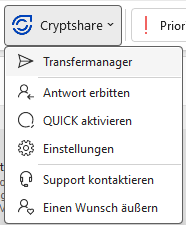
Der Transfermanager kann direkt über das Cryptshare Dropdown-Menü im Menüband von Outlook aufgerufen werden.
Live Transferstatus
Der Absender kann den Transferstatus im Transfermanager als Transfer-Live-Status einsehen. Dadurch kann der Transfer nachverfolgt und überprüft werden, ob die Empfänger tatsächlich auf die Dateien zugegriffen haben.
Es werden alle Transfers des Cryptshare Servers angezeigt, nicht nur die durch Cryptshare für Outlook (Classic) abgewickelten. So können Sie problemlos zwischen verschiedenen Cryptshare Clients wechseln und behalten gleichzeitig den Überblick über alle Transfers.
Uploads
Mit dem Upload-Manager können Sie alle von Ihnen bereitgestellten Transfers nachverfolgen. Sobald der Upload-Vorgang beginnt, werden die Transfers hier angezeigt und verbleiben auch nach Ablauf der Aufbewahrungsfrist auf dem Server noch mehrere Tage in der Liste. Danach werden sie automatisch aus der Übersicht entfernt.
| Eine ausführliche Anleitung zum Versenden von Nachrichten und Dateien finden Sie unter Sicherer Nachrichten- und Dateitransfer. |
Die zuletzt gesendete Cryptshare Nachricht wird ganz oben angezeigt.
Die folgenden Informationen sind aufgeführt:
-
Betreff: Der Betreff wird dargestellt.
-
Tracking-ID: Die Tracking-ID des Transfers.
-
Gesendet: Das Datum, an dem der Transfer erstellt und zur Verfügung gestellt wurde.
-
Absender: E-Mail-Adresse des Absenders. Normalerweise ist hier Ihre E-Mail-Adresse angegeben. Wenn jedoch mehrere Konten verknüpft sind und Sie alle Konten anzeigen lassen, kann das Feld „Absender" hilfreich sein.
-
Verfügbar bis: Nach Ablauf dieses Datums werden die Dateien vom Server gelöscht, unabhängig davon, ob der Empfänger diese heruntergeladen hat.
-
Status nach Empfängern: Liste der Empfänger, deren E-Mail-Adressen und welche Empfänger welche Dateien heruntergeladen haben.
-
Status nach Dateien: Im Transfer enthaltene Dateien und der Download-Status des Empfängers je Datei.
-
Größe: Größe des gesamten Transfers.
-
Sicherheitsmodus: „Kein Passwort erforderlich“, „Einmalpasswort“ oder „QUICK“
Symbole und ihre Bedeutung

-
Nach Absenderkonto filtern. Wenn Sie mehrere E-Mail-Konten verwenden, kann die Liste der Upload-Elemente nach diesen gefiltert werden. Das bedeutet, dass die Upload-Elemente für alle konfigurierten E-Mail-Konten in der Liste aufgeführt sind. Zudem werden alle konfigurierten E-Mail-Konten als Auswahloption angeboten. Wenn ein bestimmtes Konto ausgewählt wird, werden im Upload-Manager nur diejenigen Download-Elemente angezeigt, die tatsächlich über dieses E-Mail-Konto gesendet wurden.

-
Verwenden Sie Aktualisieren, um alle auf dem Cryptshare-Server vorhandenen Downloads zu suchen und anzuzeigen.
Klicken Sie im Download-Manager oben rechts auf Aktualisieren, um Ihr Postfach nach allen Benachrichtigungen zu durchsuchen und die entsprechenden Download-Elemente neu zu generieren. Wählen Sie die Konten aus, die Sie durchsuchen möchten, und klicken Sie auf Suche starten.
Außerdem können Sie die Download-Liste löschen, indem Sie auf Liste leeren klicken.

-
Der Empfänger hat den Transfer nicht gelesen.

-
Der Empfänger hat die gesendeten Dateien teilweise oder vollständig heruntergeladen bzw. gelesen.

-
Diese übertragene Datei wurde vom Empfänger nicht heruntergeladen.

-
Die betreffende übertragene Datei wurde von diesem Empfänger heruntergeladen.
Transfermanager-Menü
Jedes Element in der Liste verfügt über ein zugehöriges Menü (klicken Sie auf die drei Punkte). Über dieses Menü können Sie Ihre Uploads verwalten.
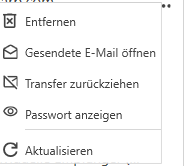
- Entfernen
-
Löscht das ausgewählte Element aus der Transferhistorie.
- Gesendete E-Mail öffnen
-
Öffnet die gesendete Nachricht.
- Transfer zurückziehen
-
Siehe Transfer zurückziehen.
- Passwort anzeigen
-
Siehe Passwort anzeigen.
Passwort anzeigen
Nach dem Versenden des Transfers können Sie das Passwort im Transfermanager nachsehen.
-
Gehen Sie zum Transfer.
-
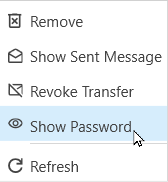
Klicken Sie für die Transferoptionen auf die drei Punkte und wählen Sie Passwort anzeigen.
-
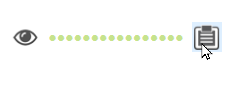
Klicken Sie auf das Augensymbol, um das Passwort anzuzeigen, oder auf das Zwischenablage-Symbol, um es zu kopieren. Das kopierte Passwort wird nach fünf Minuten aus der Zwischenablage gelöscht.
Downloads
| Eine ausführliche Anleitung zum Herunterladen von Nachrichten und den zugehörigen Dateien finden Sie unter Dateien abrufen. |