
Protokollansicht
Allgemeine Hinweise
Cryptshare stellt zwei Protokolle bereit – ein Transfer-Protokoll und ein Systemprotokoll. Das Transfer-Protokoll enthält ausschließlich Informationen zu Transfers, die über diesen Cryptshare-Server durchgeführt wurden. Das Systemprotokoll enthält alle sonstigen Protokollinformationen zum System, wie z. B. Informationsmeldungen , Warnungen und Fehler.
Transfer-Protokoll
Beim ersten Aufruf sind alle Protokolleinträge im Transfer-Protokoll ausgeblendet, sodass nur die wichtigsten Informationen eines Transfers angezeigt werden. Wenn Sie einen Protokolleintrag durch Klicken auf das Symbol oben rechts erweitern, werden zusätzliche Informationen zu diesem spezifischen Transfer angezeigt. Innerhalb des Protokolleintrags können weitere Elemente erweitert werden, wie beispielsweise die Liste der Empfänger oder der Dateien.

Fehlerstatus
Das Transfer-Protokoll hebt Probleme, die während der Durchführung eines Transfers aufgetreten sind, visuell hervor. Wenn ein Fehler aufgetreten ist, wird dies im entsprechenden Protokolleintrag in der oberen rechten Ecke angezeigt. Die folgende Übersicht zeigt die verfügbaren Fehlerkategorien:
| Symbol | Fehlerstatus | Beschreibung |
|---|---|---|
|
Archivierung fehlgeschlagen |
Beim Archivieren von Dateien aus dem Transfer ist ein allgemeines Problem aufgetreten. Sie sollten das Systemprotokoll auf weitere Details überprüfen. |
|
Archivierung entfernter Dateien |
Dateien wurden aus dem Transfer entfernt, da beim Schreiben der Datei Probleme aufgetreten sind. Sie sollten das Systemprotokoll auf weitere Details überprüfen. |
|
Archivierung übersprungener Dateien |
Bestimmte Dateien wurden während des Archivierungsprozesses aufgrund eines Fehlers beim Schreiben der Datei übersprungen. Sie sollten das Systemprotokoll auf weitere Details überprüfen. |
|
Vertrauliche Nachricht fehlgeschlagen |
Die für diesen Transfer geschriebene vertrauliche Nachricht konnte nicht erstellt werden. Weitere Details finden Sie im Systemprotokoll . |
|
Verarbeitung entfernt |
Die allgemeine Verarbeitung ist mit einem Fehler fehlgeschlagen. Weitere Details finden Sie im Systemprotokoll. |
|
Vorverarbeitung: Dateien entfernt |
Bestimmte Dateien wurden aus dem Transfer entfernt, da sie die Vorverarbeitungsprüfung nicht bestanden haben. |
|
Dateien bei der Vorverarbeitung übersprungen |
Bestimmte Dateien wurden während der Vorverarbeitung übersprungen. |
|
QUICK-Vorbereitung fehlgeschlagen |
Bei mindestens einem Empfänger ist die Vorbereitung von QUICK fehlgeschlagen |
|
Benachrichtigung des Empfängers fehlgeschlagen |
Bestimmte Empfänger des Transfers wurden aufgrund von Problemen beim Versenden der Benachrichtigung nicht informiert. |
|
Benachrichtigung des Absenders fehlgeschlagen |
Der Absender des Transfers wurde nicht informiert aufgrund von Problemen beim Versenden der Benachrichtigung. |
|
Dateitypfilter hat Dateien aussortiert |
Beim Dateityp filter ist bei mindestens einer Datei in diesem Transfer ein Fehler aufgetreten |
|
Durch den Dateityp-Filter entfernte Dateien |
Mindestens eine Datei in diesem Transfer wurde durch den Dateityp-Filter dieses Transfers ausgeschlossen. |


Beim Aufklappen des jeweiligen Protokolleintrags wird das Fehlerstatus-Symbol zusammen mit der betroffenen Datei oder dem E-Mail-Empfänger angezeigt.

Filtereinstellungen
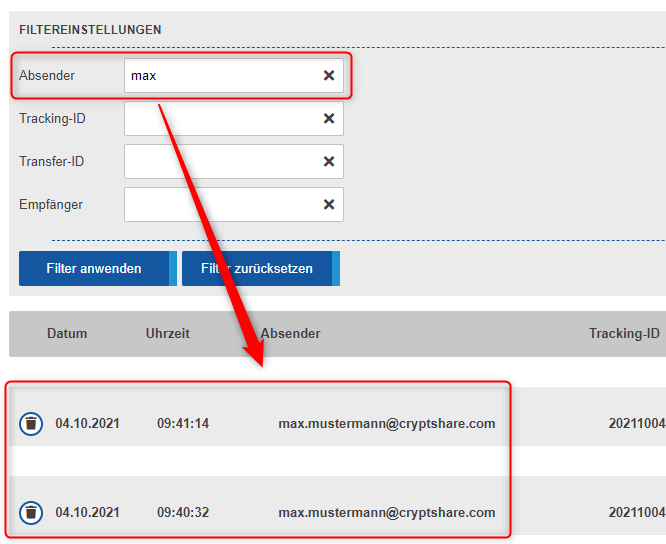
Das Cryptshare-Übertragungsprotokoll bietet Filter, mit denen ein Administrator die angezeigte Liste der Protokolleinträge filtern kann. Protokolleinträge können nach folgenden Kriterien gefiltert werden:
-
E-Mail-Adresse des Absenders des Transfers
-
Tracking-ID
-
Übertragungs-ID
-
Empfänger des Transfers
-
Das für den Transfer verwendete Produkt
-
Die ursprünglichen Dateinamen des Transfers
-
Die Datei-IDs (verschlüsselter Name der Datei)
-
Die IP-Adresse des Absenders
Um einen Filter anzuwenden, geben Sie einfach das Wort oder einen Teil des Wortes ein, nach dem Sie suchen, in das entsprechende Eingabefeld und drücken Sie die Eingabetaste. Wenn Sie beispielsweise nach allen Transfers suchen, bei denen „john.doe@cryptshare.com“ der Absender war, reicht es aus, nur nach „john“ zu suchen.
Einen Transfer stornieren
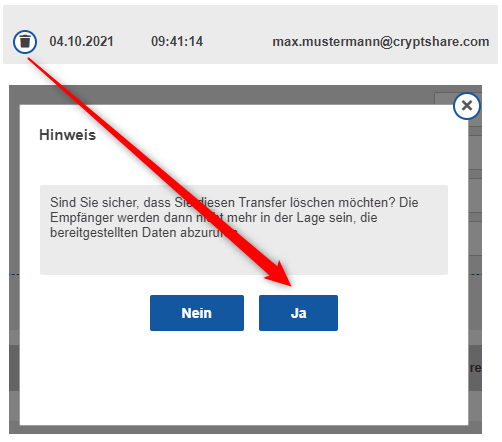
Wenn links neben einem Eintrag im Cryptshare Übertragungsprotokoll ein Papierkorbsymbol angezeigt wird, bedeutet dies, dass dieser Transfer noch aktiv ist (d. h. die Dateien sind noch auf dem Cryptshare-Server gespeichert) und weiterhin von den Empfängern abgerufen werden können. Wenn Sie den Transfer stornieren möchten, können Sie auf das Papierkorbsymbol klicken, woraufhin ein Dialogfenster erscheint, in dem Sie gefragt werden , ob Sie diesen Transfer löschen möchten oder nicht. Bestätigen Sie die Abfrage mit „Ja“, wenn Sie dies tun möchten. Daraufhin werden die Datei(en) sofort vom Cryptshare-Server entfernt. Keiner der Empfänger dieses Transfers kann die Dateien dann noch herunterladen. Bei einem entsprechenden Versuch erscheint eine Meldung, dass der Transfer nicht mehr auf dem Server verfügbar ist. Beachten Sie, dass die Transfer-Dateien möglicherweise bereits aus anderen Gründen gelöscht wurden; in diesem Fall wird das Papierkorbsymbol ebenfalls nicht angezeigt. Zusammenfassend lassen sich Transfer-Dateien auf folgende Weise löschen:
-
Der Administrator hat den Transfer abgebrochen, wie hier beschrieben.
-
Die Einstellung „Download-Zugriffsschutz“ ist auf „Transfer löschen“ mit einer maximalen Anzahl von
nPasswortversuchen eingestellt, und einer der Empfänger hat das falsche PasswortnMal eingegeben. -
Der Absender hat den Transfer über Cryptshare for Outlook (Classic) zurückgezogen.
-
Der Absender hat den Transfer zurückgezogen über die Web-App.
Einen Transfer entsperren
Wenn ein Empfänger versucht, einen Transfer herunterzuladen, und dabei mehrmals das falsche Passwort eingibt, wird der Transfer gesperrt. Die Systemadministratoren und der Absender des Transfers werden darüber per E-Mail benachrichtigt. Der Transfer wird nach Ablauf der Zeit entsperrt, die Sie in den Systemeinstellungen festgelegt haben (standardmäßig 60 Minuten). Falls es erforderlich ist, den Transfer früher zu entsperren, kann der Administrator dies durch die folgenden Schritte tun:
-
Suchen Sie den Transfer in der Protokollansicht.
-
Erweitern Sie den entsprechenden Eintrag.
-
Suchen Sie im Abschnitt „Empfänger“ nach dem Empfänger, der in der E-Mail-Benachrichtigung genannt wird.
-
Klicken Sie auf die Schaltfläche „Entsperren“, um den Transfer wieder freizugeben.

CSV-Export von Übertragungsdaten
Im oberen Bereich der Protokollansicht kann ein Auszug aus dem Übertragungsprotokoll in eine CSV-Datei exportiert werden. Auf Wunsch kann dieser Export auch regelmäßig an die Administratoren gesendet werden. Diese Funktion ist standardmäßig deaktiviert. Im Abschnitt „Übertragungsprotokoll“ finden Sie Anweisungen zur Einrichtung der „Protokoll-E-Mail-Zustellung“.
Systemprotokoll
Die Hauptprotokolldatei wird am unteren Rand der Administrationsoberfläche angezeigt. Die Protokolleinträge umfassen Benachrichtigungen, Warnungen und Fehlermeldungen.
Alle Protokolldateien, einschließlich archivierter Protokolldateien sowie der anderen Protokolldateien (Fehlerprotokoll und Launcher-Protokoll), können über dieses Menü heruntergeladen werden. Die Protokolldateien sind Textdateien und können alternativ mit einem beliebigen Texteditor geöffnet werden. Informationen zur Anpassung der Systemprotokolleinstellungen, einschließlich des Speicherorts des Systemprotokolls, finden Sie unter Systemprotokoll.