
Sichere Nachrichten- und Datenübertragung
Erstnutzer
Wenn Sie Cryptshare zum ersten Mal verwenden, müssen Sie Ihre Kontaktdaten eingeben und Ihre E-Mail-Adresse bestätigen.
Bestätigen Sie Ihre E-Mail-Adresse über einen Bestätigungscode
Bei der Nutzung von Cryptshare wird eine Verbindung zu Ihrem E-Mail-Postfach hergestellt, damit dieses Add-in funktioniert. Dabei wird die Echtheit der E-Mail-Adresse überprüft. Eine Bestätigung ist nach Ablauf einer voreingestellten Zeitspanne, nach dem Leeren des Caches oder bei einer Änderung der E-Mail-Adresse erforderlich.
Automatische Verifizierung
Cryptshare fordert automatisch per E-Mail einen Bestätigungscode von Ihrem Cryptshare-Server an und verarbeitet den eingehenden Code automatisch. Sie müssen lediglich einige Sekunden warten.
Manuelle Verifizierung
Sollte die Nachricht nicht rechtzeitig eintreffen oder aus irgendeinem Grund nicht automatisch verarbeitet werden können, wird in der Seitenleiste ein Feld angezeigt, in das der Bestätigungscode manuell eingegeben werden kann.
-
Öffnen Sie Ihren Posteingang und suchen Sie nach einer E-Mail mit dem Betreff Verifizierung.
-
Öffnen Sie die E-Mail, kopieren Sie den darin enthaltenen Verifizierungscode und fügen Sie ihn in das Fenster der Cryptshare-Seitenleiste ein, wo der Code abgefragt wird.
Dateien und vertrauliche Nachrichten hinzufügen
Mit Cryptshare haben Sie die Wahl, Dateien sicher zu versenden oder einen Transfer einer verschlüsselten Nachricht durchzuführen. Befolgen Sie diese Schritte:
-
Klicken Sie im Outlook-Hauptfenster auf Neue E-Mail, um eine neue Nachricht zu erstellen.
-
Klicken Sie in der E-Mail auf das Cryptshare-Symbol:

Dadurch wird das Add-in Mit Cryptshare senden aktiviert. Sollten Sie bereits mit dem Verfassen der E-Mail begonnen haben, arbeiten Sie mit der Nachricht als Cryptshare-E-Mail weiter.
-
Geben Sie die E-Mail-Adresse des Empfängers in die E-Mail ein. Trennen Sie mehrere Empfänger durch ein Komma oder ein Leerzeichen.
-
Geben Sie Ihren Betreff und den vertraulichen Text in die E-Mail ein. Der Inhalt Ihrer Nachricht wird in eine Datei im .eml-Format umgewandelt.
-
Dateien hinzufügen: Wenn Sie auf Dateien durchsuchen klicken, öffnet sich ein Explorer-Fenster, in dem Sie Ihren PC nach Dateien durchsuchen und diese hinzufügen können. Dateien, die zu diesem Zeitpunkt bereits angehängt wurden, werden in die Seitenleiste des Cryptshare-Anhang-Managers verschoben. Über die Seitenleiste können Sie der Nachricht weitere Dateien anhängen. Diese können größer sein als die Größenbeschränkung für normale E-Mails über Outlook. Unter Benachrichtigungsoptionen können Sie auswählen, ob die Dateinamen angezeigt werden sollen oder nicht.
-
Klicken Sie auf Weiter, um zu den Transfer-Optionen zu gelangen, oder klicken Sie direkt auf die Registerkarte Transfer-Optionen.
Sicherheitseinstellungen
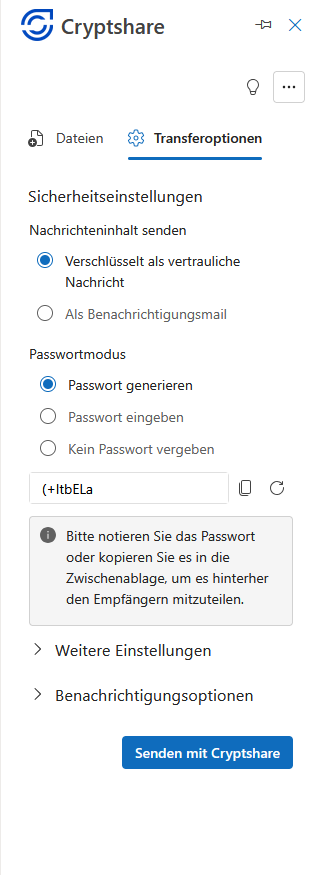
Verschlüsselte vertrauliche Nachricht
Beim Versand über Cryptshare als vertrauliche Nachricht werden Betreff und Nachrichtentext verschlüsselt und ausgeblendet und durch den neutralen Betreff Vertrauliche Nachricht.eml ersetzt
Benachrichtigungsnachricht
Eine Benachrichtigungsnachricht sieht genauso aus wie eine normale E-Mail, mit einem sichtbaren Betreff und einem sichtbaren Nachrichtentext.
Wird eine Datei angehängt, wird diese über Cryptshare versendet, wobei die Möglichkeit besteht, die Passwortoptionen zu nutzen.
Unter Benachrichtigungsoptionen können Sie auswählen, ob die Dateinamen angezeigt werden sollen oder nicht; Dateinamen in Benachrichtigungs-E-Mails anzeigen.
Beachten Sie, dass die Nachricht und der Betreff für den Absender und den Empfänger sichtbar sind, wenn Sie als Benachrichtigungsnachricht senden, selbst wenn die Dateinamen auf „verborgen“ gesetzt sind.
Passwortmodus
Um Ihren Transfer zu sichern, können Sie zwischen folgenden Passwortoptionen wählen:
-
Sie können das System ein sicheres Passwort für Sie generieren lassen. Notieren oder speichern Sie dieses Passwort, es wird nirgendwo gespeichert.
-
Oder geben Sie ein Passwort Ihrer Wahl ein. Wählen Sie die gewünschte Sicherheitsstufe aus.
-
Die Option Kein Passwort festlegen ermöglicht es dem Absender und dem Empfänger, große Dateien einfach auszutauschen, ohne Passwörter austauschen zu müssen. Die Daten werden vollständig verschlüsselt übertragen. Das Sicherheitsniveau ist jedoch geringer, da jeder, der Zugriff auf die Benachrichtigungs-E-Mail erhält, auch Zugriff auf die Dateien hat.
| Teilen Sie Ihr Passwort dem Empfänger per Telefon oder SMS mit, da er sonst keinen Zugriff auf die Dokumente oder die Nachricht hat. |
Klicken Sie auf das Symbol Passwort kopieren, um das Einmalpasswort einfach abzurufen:
Bild:copy-password.png[]
Über das Symbol Vorschau können Sie das im Passwortfeld eingegebene Passwort vorübergehend anzeigen:
Bild:password-preview.png[]
Zusätzliche Einstellungen
Legen Sie das Ablaufdatum fest, um zu bestimmen, wie lange die Datei zum Abruf verfügbar sein soll, sowie die Sprache, in der der Empfänger die Benachrichtigung erhält.
Ablaufdatum
Gesendete Dateien werden nur für einen bestimmten Zeitraum auf dem Cryptshare-Server gespeichert; während dieser Zeit können sie vom Empfänger heruntergeladen werden. Nach Ablauf dieser Aufbewahrungsfrist werden die Dateien automatisch vom Server gelöscht, unabhängig davon, ob sie heruntergeladen wurden oder nicht.
Der Empfänger wird automatisch über die gewählte Aufbewahrungsfrist informiert.
Benachrichtigungsoptionen
Die Benachrichtigungsoptionen lauten:
-
Mir eine Benachrichtigungs-E-Mail über diesen Upload senden: Der Absender erhält eine Benachrichtigung, d. h. eine E-Mail, die bestätigt, dass der Transfer den Empfänger erreicht hat.
-
Mich benachrichtigen, sobald eine Datei abgerufen wurde: Wählen Sie diese Option, wenn Sie über den Abruf des Transfers benachrichtigt werden möchten. Bitte beachten Sie, dass dies dazu führt, dass Sie als Absender für jeden Download-Vorgang auf Seiten des Empfängers eine E-Mail erhalten:
-
Die Nachricht wurde zugestellt
-
Die Nachricht wurde im Inhaltsbetrachter geöffnet und
-
Der Download der Nachricht wurde gestartet.
-
-
Dateinamen in Benachrichtigungs-E-Mails anzeigen: Da es sich bei den Benachrichtigungs-E-Mails um normale, unverschlüsselte E-Mails handelt, sollte diese Option aus Sicherheitsgründen deaktiviert werden, wenn der Dateiname bereits vertrauliche Informationen enthält.
Wenn diese Option ausgewählt ist, sind die Dateinamen sowohl für den Absender als auch für den Empfänger sichtbar.
-
Inhalt von ZIP-Dateien anzeigen: Entscheiden Sie, ob die Namen der ZIP-Dateien in der Benachrichtigungs-E-Mail sowohl beim Empfänger als auch beim Absender angezeigt werden sollen.
| Die Download-Benachrichtigung, die per E-Mail an den Empfänger gesendet wird, hat weiterhin den neutralen Betreff „Vertrauliche Nachricht“. |
Der Transfer
Starten Sie den Transfer, indem Sie auf Senden mit Cryptshare klicken.

Ihre Dateien werden sicher an den Cryptshare-Server übertragen und dort verschlüsselt gespeichert. Der Fortschritt des Upload-Vorgangs wird angezeigt, bis Erfolgreich abgeschlossen erscheint.
| Unter Dateien abrufen finden Sie detaillierte Anweisungen zum Herunterladen der Nachricht und der zugehörigen Dateien. |
| Der Absender hat die Möglichkeit, die bereits gesendete Nachricht und die Dateien zurückzuziehen. Dies geschieht mithilfe der Funktion Zurückziehen. |
Transfer-Manager
Der Transfer-Status steht dem Absender mit Live-Status-Informationen zur Verfügung. Dies hilft dabei, den Überblick über den Transfer zu behalten und zu überprüfen, ob die Empfänger tatsächlich auf die Dateien zugegriffen haben.
Sowohl der Absender als auch der Empfänger können den Transfer-Manager nutzen.