
Migration
Die folgende Anleitung führt Sie Schritt für Schritt zur neuen Appliance – ein Vorgehen, das von unserem Support-Team und unseren Kunden empfohlen und erprobt wurde.
Daten für die neue Appliance zusammenstellen und auf Vollständigkeit prüfen
Gemäß unserem Schnellstart-Leitfaden – Schritt 2
|
Best Practice
Je nach Größe und Struktur Ihres Unternehmens müssen möglicherweise verschiedene Beteiligte in die Vorbereitungen einbezogen werden. Wir empfehlen dringend, diese Beteiligten bereits in der Vorbereitungsphase zu identifizieren und die entsprechenden Punkte zu klären, damit die Installation reibungslos ablaufen kann. |
Neue (temporäre) IP-Adresse
Grundsätzlich benötigen Sie eine öffentliche, statische IP-Adresse für Ihren Cryptshare-Server. Falls Sie bereits eine solche Adresse verwenden, benötigen Sie lediglich eine temporäre Adresse für den Zeitraum, in dem beide Server (der aktuelle und der neue) gleichzeitig betrieben werden.
SSL-Zertifikat
Das vorhandene Zertifikat wird im Zuge des Prozesses übernommen. Wenn Sie das Zertifikat ändern möchten, befolgen Sie bitte die Anweisungen unter SSL-Zertifikat sowie die dort verlinkten Artikel.
Administratoren auswählen oder festlegen
Es ist zwingend erforderlich, die E-Mail-Adresse eines Benutzers oder einer Benutzergruppe als Administrator für den Cryptshare-Server zu konfigurieren. An diese Adresse werden Benachrichtigungen über verfügbare Updates, Warnungen oder Fehler gesendet. Ohne eine Administrator-E-Mail-Adresse kann die Konfiguration nicht abgeschlossen werden. Bitte legen Sie fest, welche E-Mail-Adresse verwendet werden soll, und richten Sie bei Bedarf eine entsprechende Benutzergruppe in Ihrem Mailserver-Verzeichnis ein.
Erstellen der neuen Appliance
Erstellen Sie die neue Appliance für vSphere oder laden Sie eine für Hyper-V über unseren VM-Build-Service herunter: Cryptshare VM Build Service. Befolgen Sie die Anweisungen, um eine neue Cryptshare-Appliance von Grund auf neu einzurichten.
Aktualisieren des alten Cryptshare-Servers
Aktualisieren Sie Ihren alten Cryptshare-Server auf die Version, für die Sie im vorherigen Schritt eine neue Appliance erstellt oder heruntergeladen haben. Andernfalls ist eine Übertragung der alten Datenbank nicht möglich.
Importieren der bereitgestellten Appliance
Installieren Sie diese parallel zu Ihrem alten Server in Ihrer DMZ.
Hinzufügen einer virtuellen Festplatte
Cryptshare verwendet verschiedene Speicherorte für die Datenablage.
-
Temporäre Dateien
Temporäre Dateien werden während des Uploads, der Virenprüfung, des Verschlüsselungsvorgangs oder anderer Vorverarbeitungsschritte erstellt.
-
Transferdateien
In diesem Ordner werden die Nutzdaten des Systems gespeichert – also die verschlüsselten Dateien und Nachrichten, die von A nach B übertragen werden. Sie verbleiben dort, bis sie nach Ablauf der Aufbewahrungsfrist automatisch gelöscht werden.
-
Backups
Der Ordner, in dem Sie die Systemkonfiguration, die Transfer-Metadaten sowie die eigentlichen Transferdaten sichern können.
Diese Speicherorte sollten entsprechend Ihren Anforderungen dimensioniert und im Cryptshare-Server konfiguriert werden.
Berechnung der Größe
|
Berechnung der Größe
Um die für Ihre Anforderungen richtige Größe zu ermitteln, addieren Sie die Ergebnisse der folgenden Formeln: Empfohlene Größe des Temp-Ordners = (Max. zulässige Übertragungsgröße * 3); empfohlene Größe des Aufbewahrungsordners in MB = erwartete durchschnittliche Anzahl der Übertragungen pro Tag) * (erwartete durchschnittliche Übertragungsgröße in MB) * (maximal geplante Aufbewahrungs- dauer; empfohlene Größe des Backup-Ordners = abhängig von Ihrer Backup- Strategie.
Dies stellt ausreichend Speicherplatz für Ihre Übertragungsdaten und das temporäre Verzeichnis bereit sowie für den Fall, dass Sie die Systemkonfiguration und die Übertragungs-Metadaten auf dieser Festplatte sichern möchten. |
Fügen Sie nun die zusätzliche virtuelle Festplatte in der gewünschten Größe zur Appliance hinzu; beachten Sie hierzu die Anleitung Erweitern des verfügbaren Festplattenspeichers
Informationen zur Konfiguration des Temp-Verzeichnisses finden Sie unter Einstellungen beim Systemstart - Temporärer Ordner
|
Vergrößern einer vorhandenen Festplatte
Befolgen Sie bei Bedarf diese Anleitung, um die Festplatte zu vergrößern: Freigeben von Festplattenspeicher auf einem Cryptshare-Server |
Nächste Schritte mit dem neuen Server
-
Starten Sie den Server.
-
Melden Sie sich über PuTTY als root an und führen Sie die folgenden Befehle aus:
systemctl stop cryptshare (verwenden Sie rccryptshare stop bis einschließlich Version 7.1)
echo "" >> /opt/cryptshare-3/launcher.ini echo "vm.arg.1=-Djava.io.tmpdir=/var/opt/cryptshare-3/tmp" >> /opt/cryptshare-3/launcher.ini
Vorgehensweise auf dem alten Cryptshare-Server
-
Erstellen Sie ein Backup der Datenbank auf dem alten System mit dem Namen: cs3-MovingBackup.
-
Melden Sie sich per PuTTY als root an und führen Sie die folgenden Befehle aus:
*systemctl stop cryptshare* (verwenden Sie *rccryptshare stop* bis einschließlich Version 7.1)
Starten Sie nun die Kopiervorgänge, um die Daten vom alten Cryptshare-Server auf den neuen zu übertragen.
scp /opt/cryptshare-3/upload (oder Ihr tatsächlich verwendeter Pfad)/++\*++
root@CRYPTSHARE++\_++NEW:/var/opt/cryptshare-3/uploads
scp /opt/cryptshare-3/backup (oder Ihr tatsächlich verwendeter
Pfad)/cs3-MovingBackup.zip
root@CRYPTSHARE++\_++NEW:/opt/cryptshare-3/backup
scp /opt/cryptshare-3/lib/security/keystore
root@CRYPTSHARE++\_++NEW:/opt/cryptshare-3/lib/security/
scp -r /opt/cryptshare-3/resources/ui
root@CRYPTSHARE++\_++NEW:/opt/cryptshare-3/resources
Falls Sie die Ports oder SSL-Passwörter geändert haben
scp /opt/cryptshare-3/resources/WEB-INF/?i-config.xml
root@CRYPTSHARE \_ NEW:/opt/cryptshare-3/resources/WEB-INF/
Abschließen der Schritte zum Aktivieren des neuen Servers
Melden Sie sich über PuTTY als Root an und fahren Sie mit diesen Befehlen fort:
systemctl start cryptshare
(verwenden Sie rccryptshare start bis - und einschließlich - v.7.1)
Melden Sie sich bei der Verwaltungsschnittstelle an und stellen Sie die DB-Sicherung wieder her cs3-MovingBackup
|
Bitte beachten Sie: Auf diese Weise kann die Datenbank wiederhergestellt werden, wenn einer der Folgende Cryptshare-Versionen sind auf dem alten Server installiert: 4.3.0 Wenn Wenn unterschiedliche Versionen zum Einsatz kommen, wird es das Webinterface nicht mehr geben verfügbar, nachdem die Datenbank wiederhergestellt wurde. Aufmerksamkeit! Bitte nur Stellen Sie die Datenbank wieder her! Stellen Sie die Systemdaten und/oder Übertragungen nicht wieder her Hier entlang!
|
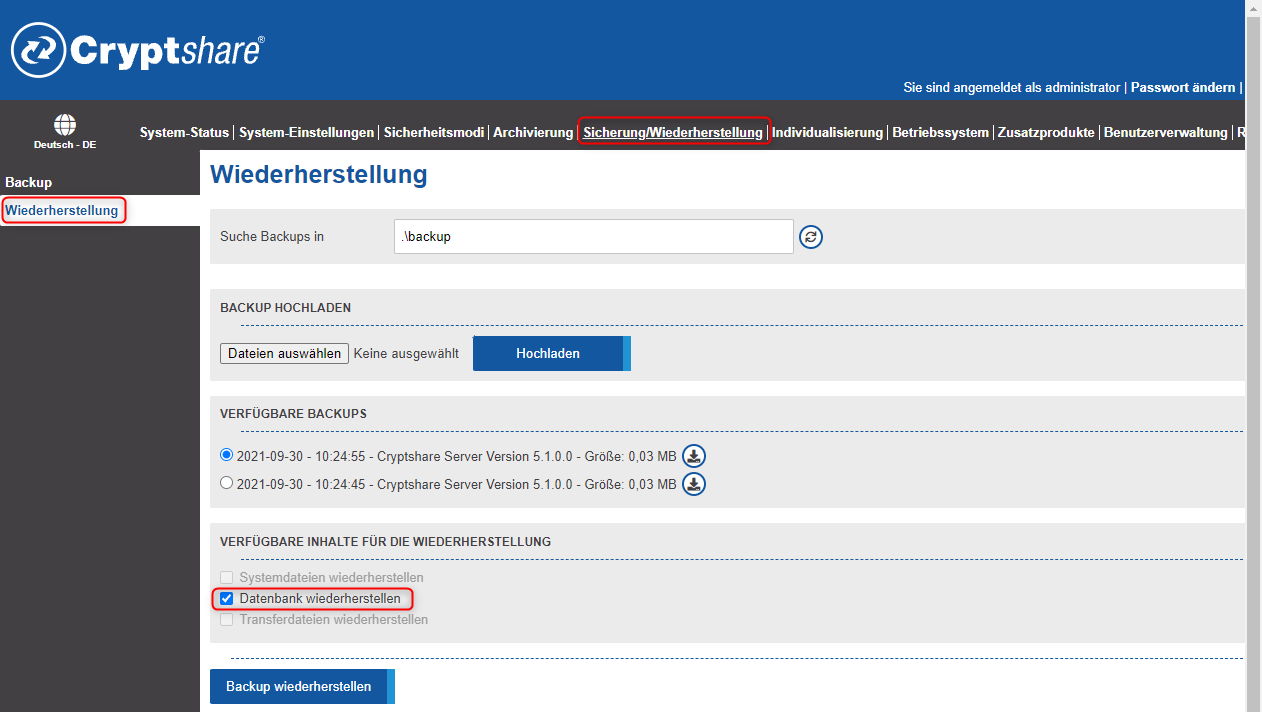
-
Bitte stellen Sie sicher, dass alle Pfadnamen in der Administrationsoberfläche angegeben sind den tatsächlichen Dateispeicherorten entsprechen:
-
Uploads: Überprüfen Sie die Systemeinstellungen > Übertragungseinstellungen
-
Sicherungen: Aktivieren Sie Wiederherstellung/Sicherung
-
Temp: Systemstatus prüfen > Scrollen Sie nach unten und klicken Sie auf Java Runtime Umfeld
-
Speicherplatzüberwachung: Systemeinstellungen > Systembenachrichtigungen > Überprüfen wenn alle überwachten Pfade gültig sind.
-
-
Ändern Sie die Firewall- und DNS-Einstellungen (wechseln Sie zur neuen IP-Adresse).